


FreeCAD机电协同
FreeCAD机电协同
OSHWHub50FreeCAD 机电协同 —— 嘉立创 EDA 专业版扩展
通过 WebSocket 实现 PCB 3D 模型及 3D 外壳在嘉立创 EDA 与 FreeCAD 之间的实时协同。支持模型导出、双向位置同步、交叉定位、删除同步、3D 外壳同步。
功能特性
| 功能 | 说明 |
|---|---|
| 3D 模型导出 | 将 PCB 的 STEP 模型分片传输到 FreeCAD,支持大文件 |
| 3D 外壳导出 | 将 3D 外壳 STEP 文件发送到 FreeCAD(支持 ZIP 自动解压) |
| 下载脚本文件 | 一键保存 FreeCAD 宏脚本到本地,免去手动复制 |
| PCB 位置同步 | EDA 拖动元件 → FreeCAD 跟着动,反之亦然 |
| 外壳自动同步 | 修改 3D 外壳后自动同步到 FreeCAD(单向) |
| 交叉定位 | 点击一边的元件,另一边自动聚焦 |
| 删除同步 | EDA 删除元件,FreeCAD 同步移除 |
| 位号重命名 | 改名后映射自动更新 |
| Z 轴自动对齐 | PCB 板子中心自动对齐到上下壳交界处 |
| 导入心跳保活 | 大文件导入期间持续发送进度,防止超时断连 |
环境要求
| 项目 | 要求 |
|---|---|
| 嘉立创 EDA 专业版 | ≥ 3.0 |
| FreeCAD | ≥ 1.0 |
| 网络 | 本机可用(localhost) |
安装步骤
第一步:安装 FreeCAD 宏脚本
- 打开 FreeCAD
- 顶部菜单栏点击 宏 → 宏编辑器(或按
Alt+F8)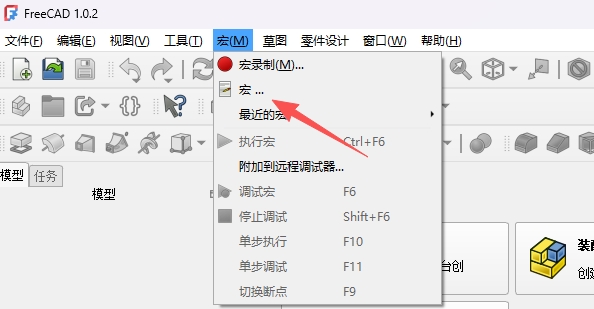
- 在宏编辑器中点击 新建(或
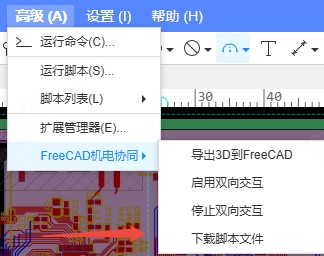
Ctrl+N)创建新宏 - 打开本项目 script/Interactive-with-easyeda.py 文件,将全部内容复制粘贴到宏编辑器中(脚本文件也可以通过菜单 FreeCAD机电协同 → 下载脚本文件,一键保存到本地)
- 点击 保存(
Ctrl+S),将宏命名,保存到默认宏目录 - 点击 执行或双击执行(绿色三角形按钮,或
Ctrl+F5)运行脚本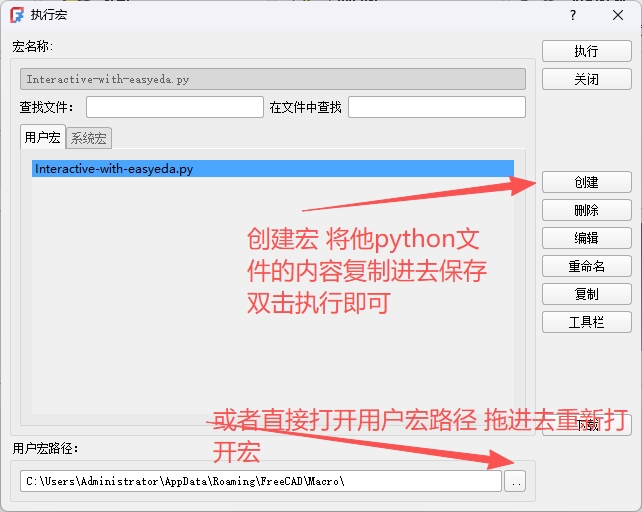
- 验证启动成功:点击 视图 → 面板 → 勾选 报告视图,在底部报告视图中应看到:
检查websockets库...
websockets库已安装
初始化WebSocket服务器 0.0.0.0:8766
WebSocket服务器启动成功!
地址: ws://localhost:8766
FreeCAD环境已检测,服务器已启动
已注册主线程定时器(100ms轮询消息队列)
已注册位置监听定时器(500ms轮询位置+选中+删除)
等待客户端连接...
提示: 脚本会自动检测并安装
websocketsPython 库。首次运行可能需要几秒钟安装依赖。如果自动安装失败,见下方常见问题。
第二步:安装 EDA 扩展
- 打开 嘉立创 EDA 专业版
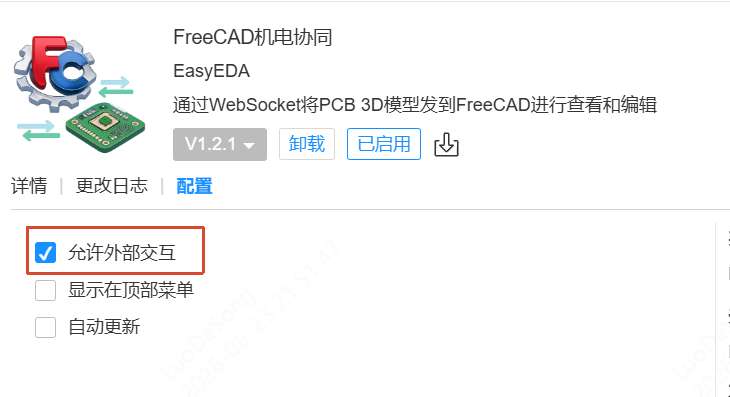
- 安装完成后,在扩展列表中找到 FreeCAD机电协同,确认已启用
开启外部交互权限:点击 扩展 → 扩展设置 → 开启 外部交互 权限(WebSocket 通信需要)
使用教程
一、导出 3D 模型到 FreeCAD
确保 FreeCAD 宏脚本已运行,然后在 EDA 中:
- 打开一个 PCB 设计文件,进入 PCB 编辑器
- 顶部菜单点击 FreeCAD机电协同 → 导出3D到FreeCAD
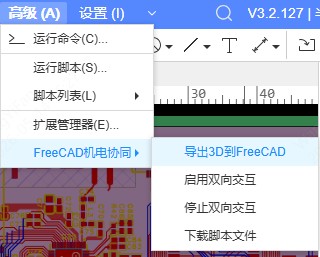
1首次使用会自动连接 FreeCAD 服务器,看到提示「正在连接到FreeCAD服务器...」

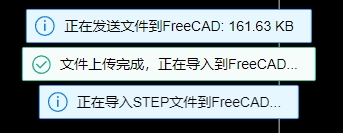
2 连接成功后自动获取 STEP 文件并分片上传,看到提示「PCB STEP文件获取成功」
3 上传完成后 FreeCAD 开始导入,EDA 显示「正在导入STEP文件到FreeCAD...」
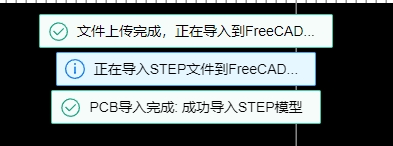
4 导入完成,EDA 显示「PCB导入完成」,FreeCAD 中显示 3D 模型
注意: 大文件(元件多、3D 模型复杂)导入可能需要数分钟。导入期间 FreeCAD 界面会无响应,这是正常现象。后台心跳会持续保活连接,不会断开。
二、导出 3D 外壳到 FreeCAD
前置条件: 需先完成 PCB 3D 模型导出,再导入外壳。Z 轴自动对齐依赖已导入的 PCB 裸板作为参考基准,若文档中不存在 PCB 模型则无法执行对齐。
- 在 PCB 编辑器中绘制 3D 外壳图元(上下壳轮廓等)
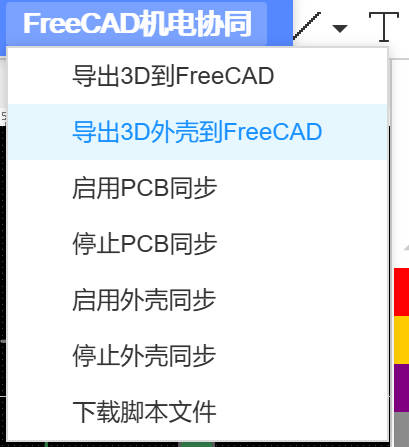
- 点击菜单 FreeCAD机电协同 → 导出3D外壳到FreeCAD
- 外壳 STEP 文件会发送到 FreeCAD,与 PCB 导入到同一文档中
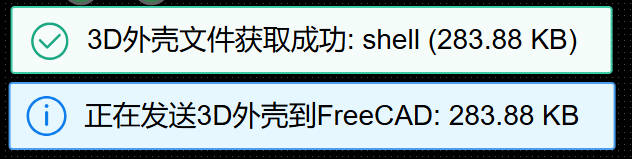
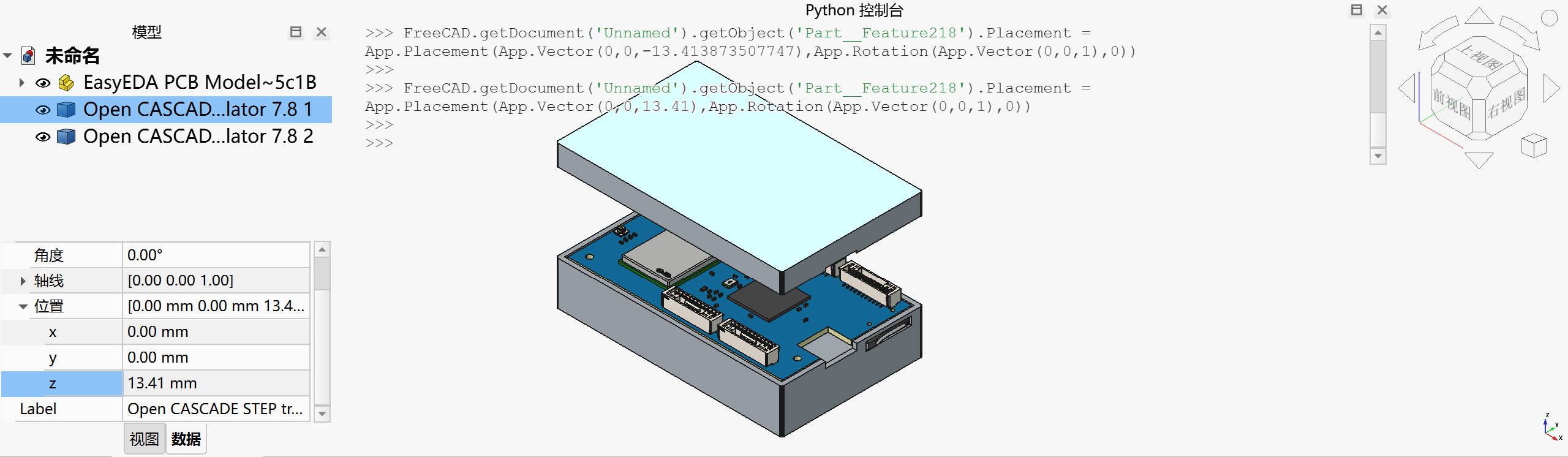
- 导入后自动执行 Z 轴自动对齐:以 PCB 裸板中心为基准,自动调整外壳 Z 轴位置,使 PCB 板子居中于上下壳交界处
三、启用 PCB 同步
导出 PCB 模型后,可以启用 PCB 同步实现元件位置双向实时同步:
- 点击菜单 FreeCAD机电协同 → 启用PCB同步
- EDA 会自动将元件位号与 FreeCAD 3D 对象建立映射(三轮匹配:精确匹配 → 正则匹配 → 位置匹配)
- 映射成功后看到提示「PCB同步已启动」
此时可以:
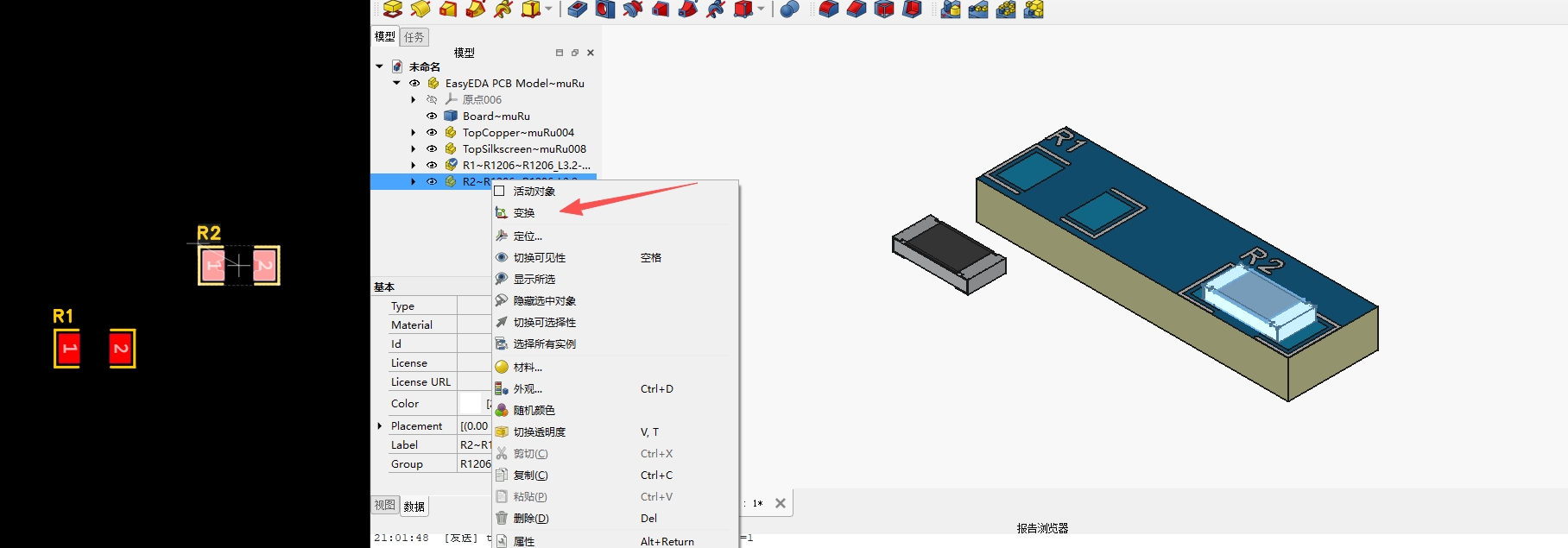
- 在 EDA 中拖动元件 → FreeCAD 中的 3D 模型实时跟随移动
- 在 FreeCAD 中拖动对象 → EDA 中的元件同步移动
- 在 EDA 中点击元件 → FreeCAD 自动选中并聚焦
- 在 FreeCAD 中点击对象 → EDA 自动定位到对应元件
四、启用外壳同步
启用外壳同步后,在嘉立创EDA中修改 3D 外壳会自动同步到 FreeCAD:
- 点击菜单 FreeCAD机电协同 → 启用外壳同步
- 首次启用会立即同步一次当前外壳
- 之后修改外壳图元后,1s 无新修改即自动触发同步
注意: 外壳同步为单向(嘉立创EDA → FreeCAD),不支持在 FreeCAD 中修改外壳后反向同步。设计目的是将外壳同步到 FreeCAD 后进行更加细致的外壳加工(如开孔精修、装配特征添加、壁厚调整等)。
五、停止同步
- 点击 FreeCAD机电协同 → 停止PCB同步 停止 PCB 位置同步
- 点击 FreeCAD机电协同 → 停止外壳同步 停止外壳自动同步
- 两个同步可独立启停,互不影响
六、连接管理
| 菜单选项 | 功能 |
|---|---|
| 导出3D到FreeCAD | 自动连接 + 分片上传 + 导入 |
| 导出3D外壳到FreeCAD | 发送 3D 外壳 STEP 文件 + Z 轴自动对齐 |
| 启用PCB同步 | 开启元件位置双向实时同步 |
| 停止PCB同步 | 关闭 PCB 位置同步 |
| 启用外壳同步 | 开启 3D 外壳修改自动同步(单向) |
| 停止外壳同步 | 关闭外壳自动同步 |
| 连接FreeCAD | 手动建立 WebSocket 连接 |
| 断开FreeCAD | 断开连接(菜单由 EDA 扩展框架提供) |
| 检查FreeCAD连接 | 查看当前连接状态 |
已知限制
1. 外壳同步加载进度条
现象: 每次修改 3D 外壳后同步到 FreeCAD 时,嘉立创EDA会显示加载进度条。
原因: 嘉立创EDA的 get3DShellFile API 每次调用都会在服务端重新生成完整的 STEP 文件,该过程会触发加载指示器。这是 API 的固有行为,扩展端无法抑制。
与 PCB 同步的区别: PCB 同步仅在首次导出时生成 STEP 文件,后续位置同步只发送轻量的坐标更新消息(几十字节),不会触发加载进度条。外壳同步由于涉及几何形状变化,每次都需要重新生成 STEP 文件。
2. 外壳同步为单向
现象: 外壳同步仅支持 嘉立创EDA → FreeCAD 方向,不支持在 FreeCAD 中修改外壳后反向同步到嘉立创EDA。
设计目的: 外壳同步的设计目标是将在嘉立创EDA中设计的外壳模型同步到 FreeCAD,以便在 FreeCAD 中进行更加细致的外壳加工(如开孔精修、装配特征添加、壁厚调整等机械设计操作)。这些操作通常不需要反向同步回 ECAD。
3. 外壳同步防抖与节流
- 修改外壳后需等待 1s 无新修改才会触发同步(防抖)
- 两次同步间隔至少 3 秒(节流),防止高频修改导致同步风暴
- 如果同步过程中再次修改外壳,会在当前同步完成后自动重试
技术说明
| 项目 | 说明 |
|---|---|
| 通信协议 | WebSocket(JSON),地址 ws://localhost:8766 |
| 文件格式 | STEP (.step) |
| 文件传输 | 512KB 分片 Base64 编码,支持大文件 |
| 线程模型 | FreeCAD 主线程(QTimer)+ WebSocket 异步线程 + 消息队列 |
| 导入保活 | 后台心跳线程每 2 秒发送进度,防止大文件导入超时 |
| 外壳同步 | 事件驱动(onPcbPrimitiveChange),1s 防抖 + 3 秒节流 |
| 变化检测 | 文件大小 + 前 1KB 内容指纹双重检测,跳过未变内容 |
常见问题
连接 FreeCAD 失败
请按顺序检查:
- FreeCAD 是否已启动,且宏脚本已运行
- 端口 8766 是否被占用 — 如果上次 FreeCAD 非正常关闭,端口可能残留。关闭所有 FreeCAD 进程后重试
- 外部交互权限 — EDA 扩展设置中是否已开启外部交互权限
- 防火墙 — 检查 Windows 防火墙是否拦截了 8766 端口
websockets 库自动安装失败
手动安装:
执行命令示例
"<FreeCAD安装目录>/bin/python.exe" -m pip install websockets==13.1 -i https://pypi.tuna.tsinghua.edu.cn/simple

Windows 示例
"C:\Program Files\FreeCAD 1.1.1\bin\python.exe" -m pip install websockets==13.1 -i https://pypi.tuna.tsinghua.edu.cn/simple

macOS 示例
"/Applications/FreeCAD.app/Contents/Resources/bin/python3" -m pip install websockets==13.1 -i https://pypi.tuna.tsinghua.edu.cn/simple
导入大文件时 FreeCAD 卡住
这是正常现象。FreeCAD 的 STEP 解析使用 OpenCASCADE 内核,是单线程的。80 个对象的 PCB 通常需要数分钟。导入期间:
- FreeCAD 界面会无响应
- EDA 端会收到
import_progress心跳消息(控制台可见) - 导入完成后 FreeCAD 自动恢复响应
加速建议: CPU 单核性能越高越快;内存充足避免磁盘交换。
导入后 FreeCAD 报告视图有错误
点击 视图 → 面板 → 报告视图 打开日志面板,查看详细错误信息。常见问题:
- STEP 文件不完整 → 重新导出
- FreeCAD 版本过低 → 升级到 1.0 以上
导入后 FreeCAD 报告视图有错误
嘉立创eda 和 freeCad 开了多个并且来回切换导致同步出现错位
- 目前仅支持一对一连接。多个PCB或多个FreeCAD文 档之间会串数据,不要同时开多个pbc并开启同步
双向交互位置不同步
- 确认已经 先导出模型,再启用双向交互
- 检查 FreeCAD 报告视图中映射日志,确认元件匹配数量
- 如果匹配数为 0,可能是位号格式不标准,尝试在 FreeCAD 中检查对象的 Label
项目结构
pcb-export-to-freeCad/
├── src/
│   └── index.ts                         # EDA 扩展主逻辑(TypeScript)
├── script/
│   ├── Interactive-with-easyeda.py      # FreeCAD WebSocket 服务器(Python 宏)
│   └── eda_api_reference.md             # EDA 扩展 API 参考手册
├── config/
│   ├── esbuild.common.ts                # 构建配置
│   └── esbuild.prod.ts
├── build/
│   ├── packaged.ts                      # 打包脚本
│   └── dist/
│       └── mcad-integration-with-freecad_v1.0.0.eext  # 发布包
├── locales/
│   ├── zh-Hans.json                     # 中文翻译
│   └── en.json                          # 英文翻译
├── images/
│   └── logo.png                         # 扩展图标
├── extension.json                       # 扩展配置清单
├── package.json
└── tsconfig.json
1.3.0
- 新增「导出3D外壳到FreeCAD」功能:将 PCB 中绘制的 3D 外壳 STEP 文件同步到 FreeCAD
- 外壳导入到当前活动文档(与 PCB 同文档),不清除已有对象, PCB 默认居中
- 使用
eda.pcb_ManufactureData.get3DShellFileAPI 获取 3D 外壳文件 - 更新多语言支持(中文/英文)
1.2.2
- 使用新的logo
1.2.1
- 优化多语言
- 添加英文说明文档
1.2.0
- 导出STEP文件精简为仅包含元件模型和板子(移除丝印、走线等)
- 双向交互新增画布原点坐标转换,支持用户修改画布原点后仍能正确同步位置
- 启用双向交互时提示用户确保元件已解锁
1.1.0
新增"下载脚本文件"菜单项,一键将 FreeCAD 交互脚本保存到本地
1.0.0
初始版本

类型
关键词
扩展信息
| 版本 | v1.3.0 |
| 发布者 | EasyEDA |
| 发布时间 | 2026-08-28 10:12:38 |
| 名称 | mcad-integration-with-freecad |
| UUID | bbf0279eb3594be8a9a43aa5f08e9370 |
| 适用EDA版本: | ^3.0.0 |
| 报告 | 报告滥用 |
评论