



PCB焊盘改网络
PCB焊盘改网络
hhhhhh456456212PCB焊盘改网络(Pin Net Wizard)
嘉立创EDA专业版扩展 · 在 PCB 中选中引脚,按 <kbd>F8</kbd> 拾取目标网络,一键改写原理图中已经命名的网络标签,写完自动切回 PCB。
!注意:这是一个纯AI编码项目,作者不对使用该插件照成的任何损失负责。
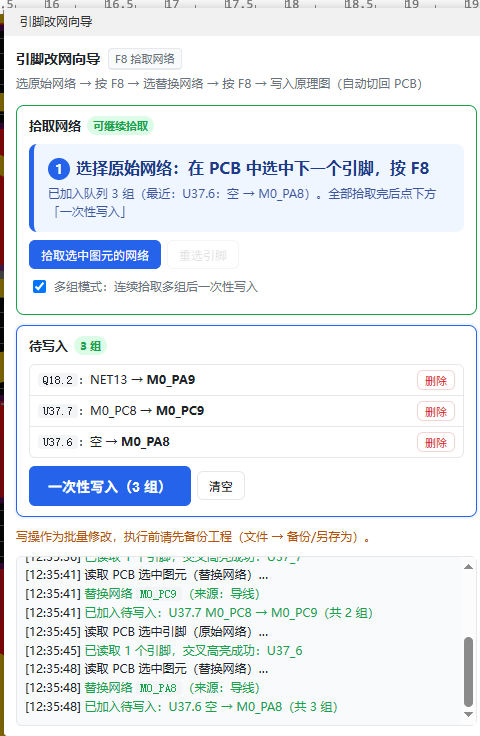
一、解决什么问题
注意! 网络标签需要唯一不重复,否则会将整个网络标签改名
一般画板都是先画原理图,在布局PCB。在原理图中一般是使用网络名称标识,布局时在连接。
单片机很多引脚可以映射,会在拉线时根据布局进行引脚选择。
之前流程
- 在原理图里找到该器件的该引脚;
- 添加(更新)标签为PCB布局时实际使用的引脚;
- 回到 PCB 。
引脚多的时候,这套操作要重复几十遍,
本扩展把全过程压缩成:PCB 选引脚 → F8 → PCB 选目标网络 → F8 → 点一次写入,并且支持一次排好多个引脚,最后统一写入。
使用前提:扩展只做一件事——把原理图中已经命名的网络标签改名。 动手前请先在原理图里给要改的元器件引脚(或其所在网络)放好网络标签,也就是说该引脚对应的网络必须已经有一个名字,名称唯一不重复。 没有网络标签的网络会被跳过,扩展不会替你新建标签,也不会改动任何导线。
作者只对单页原理图进行验证。
三、安装
方式 A:扩展广场安装
在嘉立创EDA专业版中搜索扩展名「引脚改网向导」并安装。
安装后,PCB 和原理图编辑器的顶部菜单都会出现「PCB焊盘改网络」菜单项,点击「打开向导」即可唤出面板。
四、快速上手
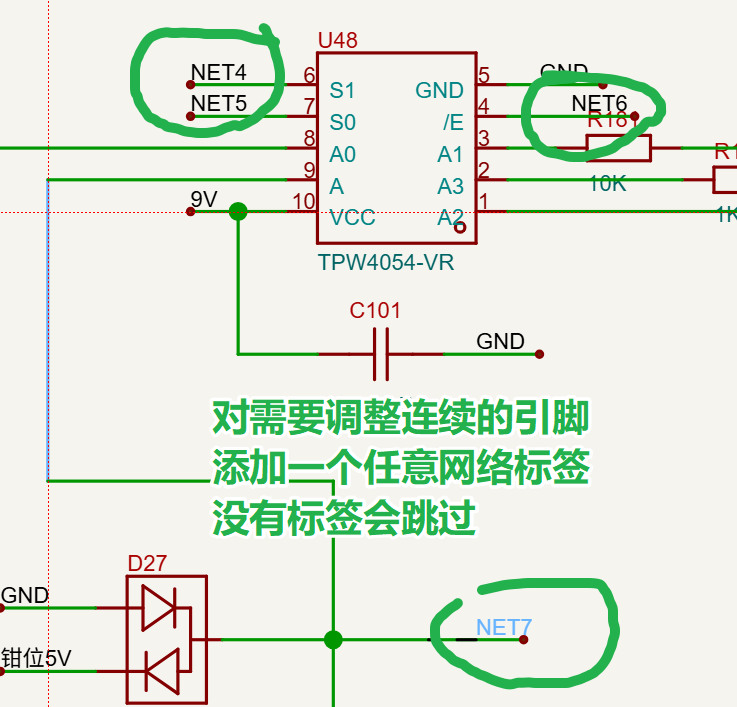
第 0 步 · 先给原理图元器件引脚添加标签(网络标签唯一不重复)
注意! 网络标签需要唯一不重复,否则会将整个网络标签改名
扩展不创建、不修改导线,只把已有的网络标签改名。所以在 PCB 里动手之前:
- 打开原理图,找到准备改的元器件引脚;
- 在该引脚(或其所在导线)上放置网络标签,写上当前网络名(例如
NET2不与其它标签重复);
没有网络标签的网络,写入时会被跳过(日志会写明原因),不会被改动。
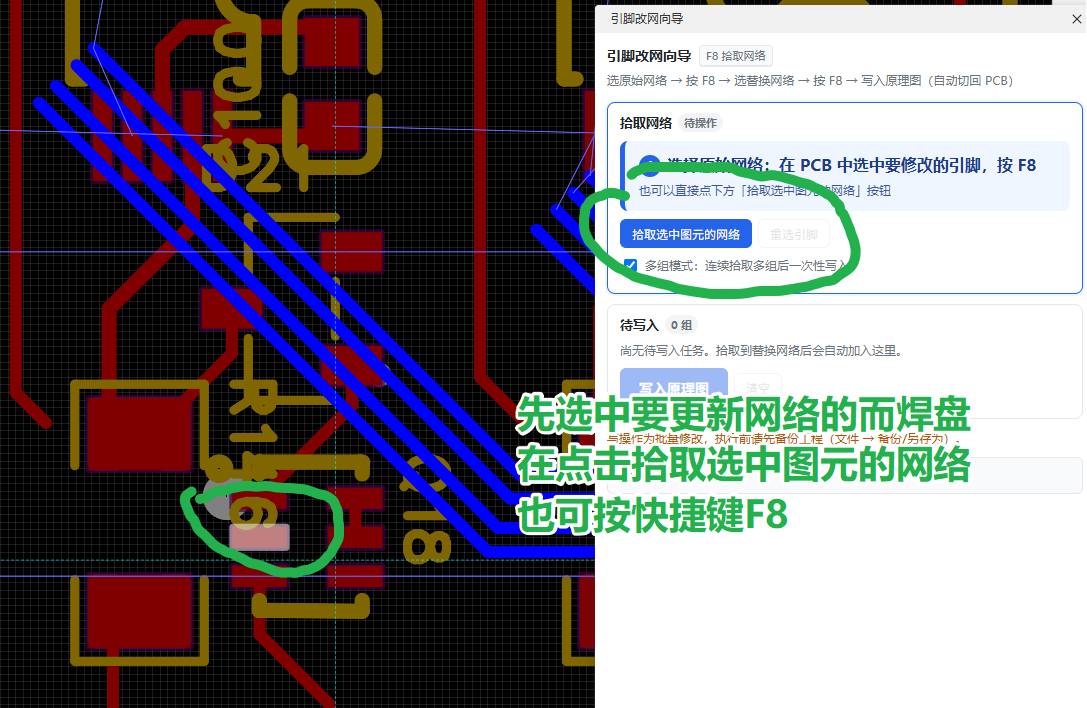
第 1 步 · 选择原始网络
在 PCB 中选中要修改的元器件引脚(单个焊盘,或整个器件后从面板列表里挑具体引脚),然后:
- 按 <kbd>F8</kbd>,或
- 点面板上的「拾取选中图元的网络」按钮
面板顶部会出现橙色提示条:选择替换网络。
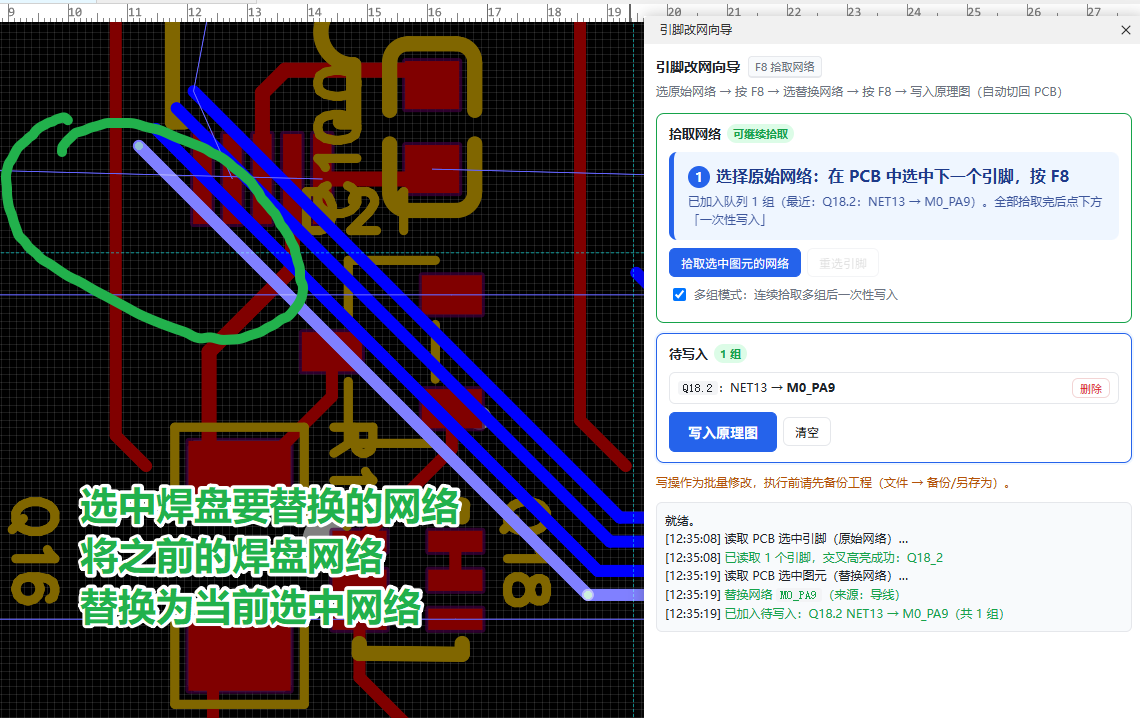
第 2 步 · 选择替换网络
在 PCB 中选中目标网络的任意一个图元——焊盘、导线、过孔都行——再按一次 <kbd>F8</kbd>。
面板会把这一组「引脚:原网络 → 新网络」加入待写入队列,并自动清空当前选择,直接进入下一轮。
第 3 步 · 一次性写入
重复第 1、2 步,把所有要改的引脚都加入队列,然后点「一次性写入(N 组)」。
扩展会依次:为每组引脚找到同名的网络标签并改掉标签文字(导线一根不动)→ 全部完成后统一保存原理图 → 切回 PCB 并清空选中。
- 找不到同名标签的组会被跳过,不做任何修改;全部组都跳过时不写盘;
- 同一原网络被多组引用时,第二组会自动跳过并提示「已随上一组改名」。
第 5 步 · 手动同步原理图中的网络修改
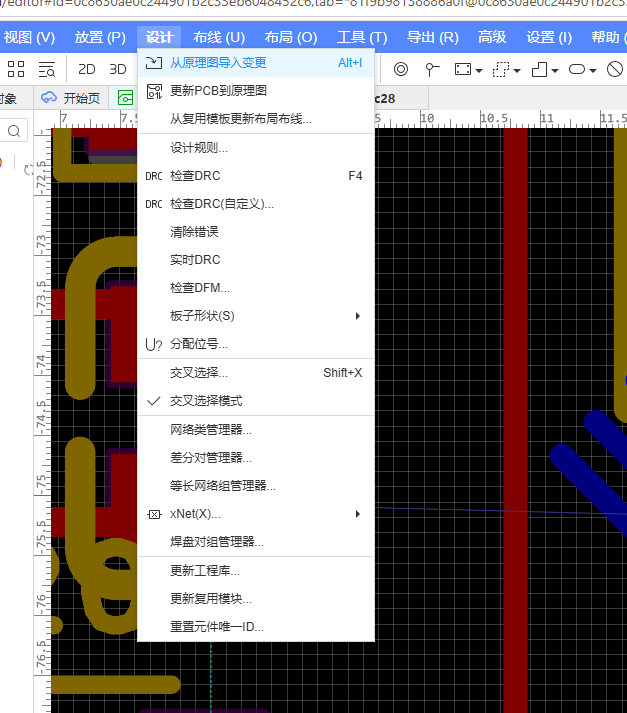
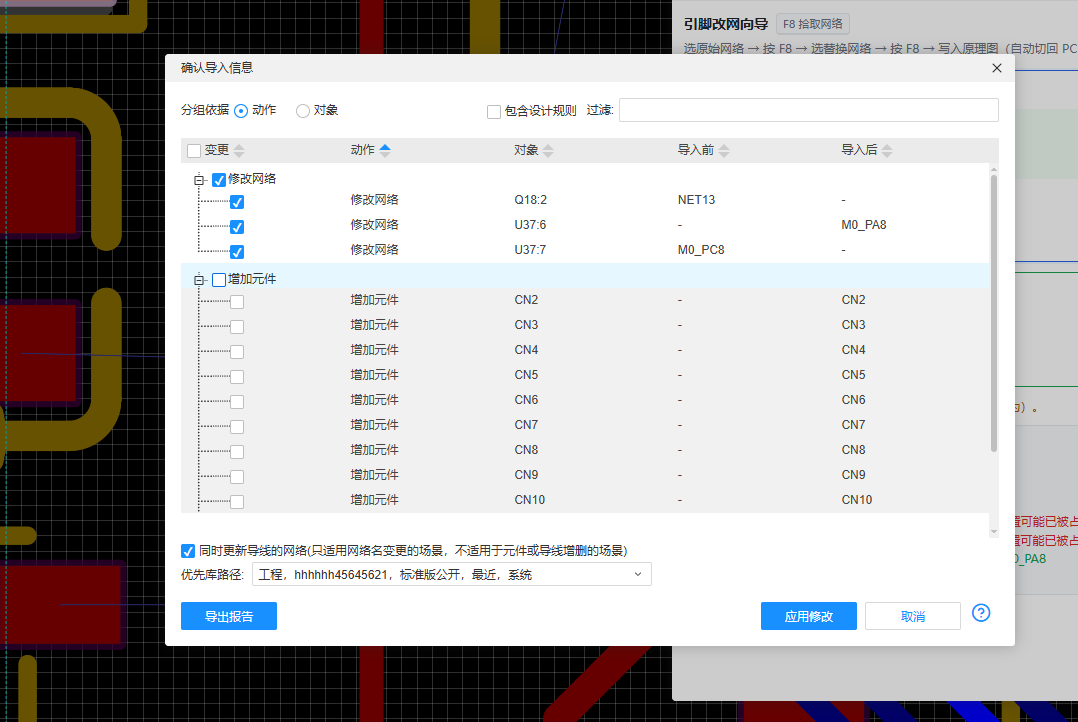
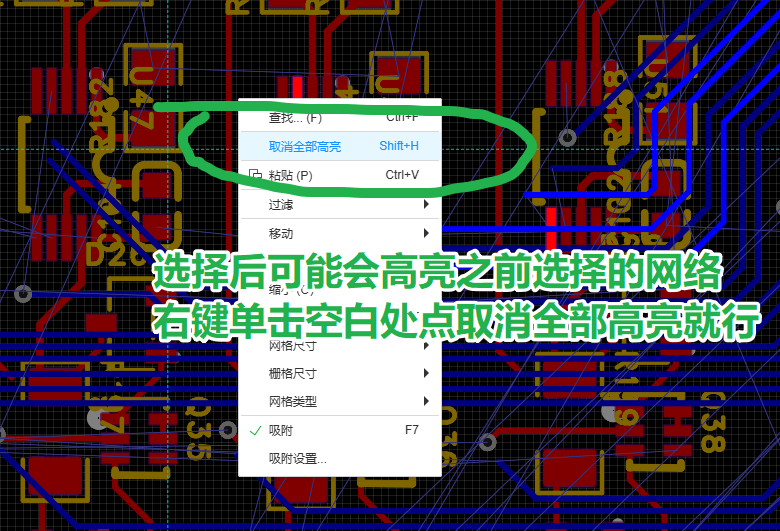
高亮选中取消
有BUG 有时会高亮选中的网络 在PCB空白地方点击鼠标右键 菜单中 取消全部高亮就行
写入结果会逐条打印在面板日志里:
[12:55:02] ✓ U36.7 → M0_RX3:网络标签改名 NET2 → M0_RX3
[12:55:02] ✓ U36.4 → M0_PH3:网络标签改名 NET3 → M0_PH3
[12:55:03] − U40.1 → GND:跳过(原理图中没有名为 NET9 的网络标签,已跳过(本页属性 37 个:…))
[12:55:03] 原理图已统一保存。
[12:55:03] 已切回 PCB 页面。
六、写入原理图时具体做了什么
对每一组任务:
- 定位引脚:根据当前 PCB 找到关联的原理图板子,逐页查找该位号器件,定位到目标引脚所在的图页;
- 确定原网络名:优先用 PCB 侧读到的焊盘网络名(PCB 网络名与原理图未改动前完全一致),读不到时再从该引脚上的导线读取;
- 找网络标签:取当前图页的属性图元,凡是
名称或值等于原网络名的,就是这条网络的网络标签(同名标签可能不止一个); - 只改标签文字:对每个命中的标签执行
modify({ value: 新网络名 });如果该版本把网络名放在key上,则key一起改。全程不创建、不删除、不拆分、不改写任何导线; - 没有标签就跳过:一个标签都没命中时,该组直接跳过,返回原因并附带本页属性摘要(例如
本页属性 37 个:Net=NET2;…),方便排查; - 回读校验:重新读取标签文字,与目标不一致会在日志里标黄提醒;
- 收尾:全部组处理完,有改动才保存原理图一次 → 切回 PCB → 清空 PCB 选中集。
批量语义补充:
- 同一原网络被多组任务引用时,第二组会自动跳过并提示「已随上一组改名」,不会链式改名;
- 全部组都跳过时不写盘,日志会说明「本次没有任何改动」;
- 扩展不做 DRC 处理,改完的网络是否正确请自行在 EDA 中验证。
七、快捷键
| 快捷键 | 作用域 | 功能 |
|---|---|---|
| <kbd>F8</kbd> | PCB 画布(选中/未选中均可) | 「拾取选中图元的网络」,等价于点面板按钮 |
- 面板右上角显示
F8 拾取网络表示注册成功;若显示F8 注册失败,请用按钮,说明 F8 被其它功能占用,请直接点按钮。 - 按 F8 时若面板未打开,会自动打开面板并继续执行拾取。
八、注意事项与限制
写操作属于批量修改,执行前请先备份工程(文件 → 备份 / 另存为)。
- 必须先有网络标签(最重要):扩展只给已命名的网络标签改名。使用前请在原理图里给要改的引脚/网络放置网络标签,并保证标签名与 PCB 侧网络名一致;没有标签的网络会被跳过。
- 导线一律不动:不新建、不删除、不拆分、不改写导线,也不设置导线自身的网络名。若需要"从无到有"地给引脚挂网络名,请在原理图里手动放置标签。
- 只处理当前图页:标签查找范围是引脚所在的那一页;跨页网络的标签若不在该页,不会被改名。
- 接口状态:
sch_PrimitiveAttribute、pcb_PrimitivePad、sch_PrimitiveWire、*_SelectControl等接口在官方文档中标记为 BETA,不同 EDA 版本行为可能有差异;网络标签接口自 EDA v4 起提供,客户端版本过低时可能取不到标签。 - PCB 与原理图必须关联:扩展通过「板子」找到 PCB 对应的原理图,若工程中两者未建立关联,会提示「未找到与当前 PCB 关联的原理图」。
- 引脚号必须对应:定位原理图引脚依赖 PCB 焊盘号与原理图引脚号完全一致(如 PCB 的
2对应原理图的2)。 - 原理图需存在于同一工程:扩展不会跨工程查找器件。
- 同名网络不会产生变化:替换网络与原网络相同时,面板会给出警告,但不会阻止执行。
- 不做 DRC 处理:改名后是否产生短路、网络冲突等,请自行在 EDA 中检查(更新 PCB 时 EDA 也会给出提示)。
- 自动保存:有改动时才会保存原理图;全部跳过不写盘。如需先检查再保存,请先备份工程。
九、常见问题
Q:按 F8 没反应? 先确认焦点在 PCB 画布内(点一下画布空白处),再看面板右上角是否显示「F8 注册失败」。
Q:提示「请在 PCB 编辑器中使用本向导」? 当前焦点文档不是 PCB。请切到 PCB 标签页,并在面板上点一下按钮(面板获得焦点后,宿主仍会以最后聚焦的文档为准)。
Q:提示「原理图中没有名为 NET2 的网络标签,已跳过」?
说明原理图里没有叫 NET2 的网络标签。三种常见原因:
- 该网络在原理图中没有放网络标签 —— 手动放一个同名标签即可;
- 标签名字与 PCB 网络名不一致(大小写、空格、前缀不同)—— 改成完全一致;
- 标签不在引脚所在的那一页 —— 扩展只扫当前图页。
日志括号里会附带本页属性摘要(本页属性 N 个:Net=…),可据此判断标签到底存不存在。
Q:能改悬空(没有网络名)的引脚吗? 不能。扩展只改"已经命名的网络标签",不会新建标签、不会改导线。请先在原理图里给该引脚放一个网络标签。
Q:一个引脚能一次改到多个网络吗? 不能。一个引脚只保留一个网络;重复拾取同一引脚会覆盖队列中该引脚的旧任务。
Q:改名后原理图里的导线会变吗? 不会。扩展只修改网络标签的文字,导线、端点、连接关系一律不动。
Q:会不会自动处理 DRC/网络冲突? 不会。扩展不做任何 DRC 判断,改名后请自行在 EDA 中验证。
十、更新日志
见 CHANGELOG.md。
十一、源码
| 用途 | 地址 |
|---|---|
| 项目源码 | https://github.com/wjzhx/pin-net-wizard |
十二、开源许可
本扩展基于 Apache License 2.0 发布。
依据该协议,你仅可以将 嘉立创EDA、EasyEDA 商标信息用于依托于本扩展开发的扩展包的 功能描述部分 和 开源发布的标题部分。
1.1.0
新增
- 逐行确认框新增「跳到簇」:点击后把原理图视图定位到该「导线连通簇」并缩放到 150%, 同时选中簇内全部导线,方便核对这一簇到底连了哪些元件。
- 簇尺寸较大时自动放宽视野(按簇包围盒外扩),避免大簇只显示一部分。
- 原理图菜单新增「应急:重置原理图视图」,画布出现无法拖动/滚轮失灵时用它恢复。
变更
- 原理图视图移动统一收敛到单一入口,内部只使用实测可用的
dmt_EditorControl.zoomToRegion。 当前版本下zoomTo、zoom、zoomToSelectedPrimitives、sch_Document.navigateToCoordinates在原理图画布上均不生效(分别表现为抛错、恒返回false、返回undefined、返回false), 这些调用与对应的调试面板已全部移除。 - 「跳到簇」定位时不再沿用当前缩放比,统一使用 150% 档位。
- 定位前先清空画布旧选中、定位后等待重绘再选中,避免三者叠加导致画布失去响应。
修复
- 修复簇包围盒 Y 轴上下颠倒的问题:SCH 的 Y 轴向上,
top应取较大的 Y、bottom取较小的 Y。 错误的矩形会让画布缩放被写成非法值,表现为点击「跳到簇」后原理图无法拖动、滚轮失灵。 - 定位前增加区域合法性校验:任一坐标为
NaN、或左右/上下颠倒时直接放弃本次定位, 不再把非法矩形交给画布。
1.0.0
初始版本

类型
关键词
扩展信息
| 版本 | v1.1.0 |
| 发布者 | hhhhhh45645621 |
| 发布时间 | 2026-10-30 13:30:17 |
| 名称 | pin-net-wizard |
| UUID | 65a41b7d57544d88b143e135f9c17003 |
| 适用EDA版本: | ^3.2.0 |
| 报告 | 报告滥用 |
评论