


原理图蓝图
原理图蓝图
emberdd6原理图蓝图 · 画过的电路,一次都不用重画
选中一段电路 → 存成「蓝图」→ 以后在任何工程里点一下就能调出来。
芯片外围、去耦电容、复位电路、RS232/RS485 收发、I2C 上拉、LED 指示、TVS 保护…… 这些小电路你肯定画过不止一遍。这个插件把它们变成你自己的「速取夹」:
- 贴出来就是普通器件和导线,阻容值、连线随手就能改
- 位号自动顺延(U1 → U5),不会和现有元件撞号
- 网络名保持不变(VCC、GND、TX/RX 该连的还是连上)
- 不发呆、不联网、不改动你的工程结构
三步上手
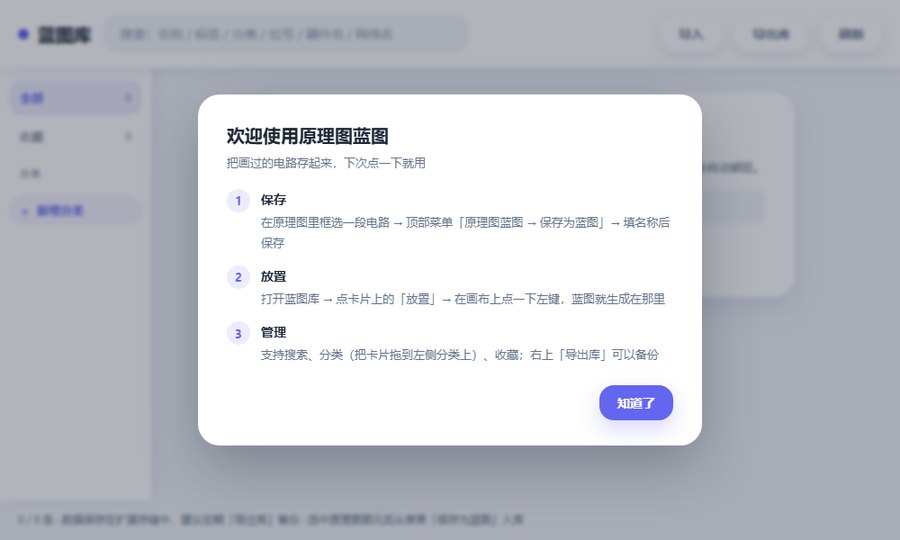
第一步:把画好的电路存成蓝图
- 在原理图里框选要保存的电路(器件、导线、网络标签、GND/电源标志都可以一起选)
- 点顶部菜单 原理图蓝图 → 保存为蓝图
- 蓝图库面板会自动弹出,填上名称(必填),可选填标签和分类
- 点 保存 —— 默认会连画布截图一起存下来,缩略图就是这块电路的真实样子
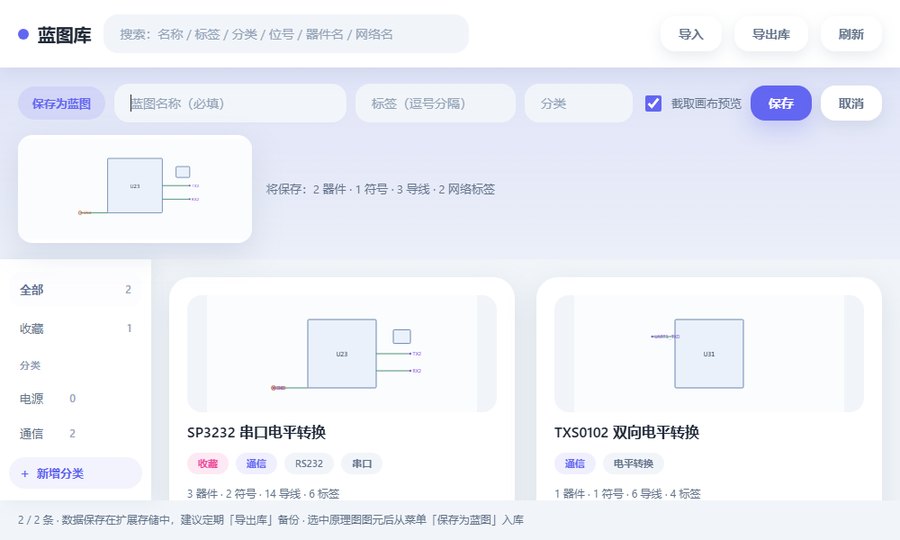
小提示:名称起得具体一点(例如「SP3232 串口外围」「LDO 3.3V 输出」),以后搜起来最快。
第二步:把蓝图贴到新工程里
- 打开目标工程的原理图页
- 菜单 原理图蓝图 → 蓝图库…
- 找到要用的蓝图,点 放置
- 面板会收成一个小提示条,在画布上点一下左键,蓝图就生成在你点击的位置
- 贴完保持选中状态:可以直接拖动摆位,也可以用方向键微调
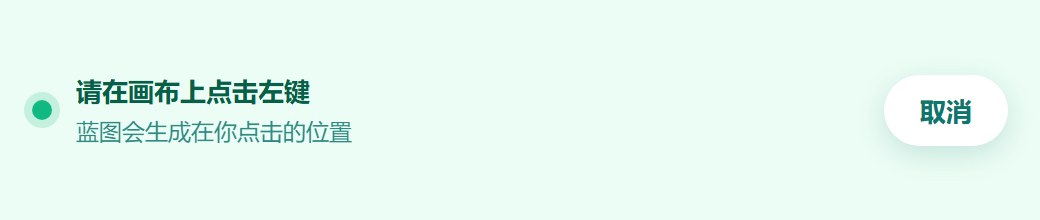
想取消?点小提示条上的「取消」即可,不会在图上留下任何东西。
第三步:管理和备份
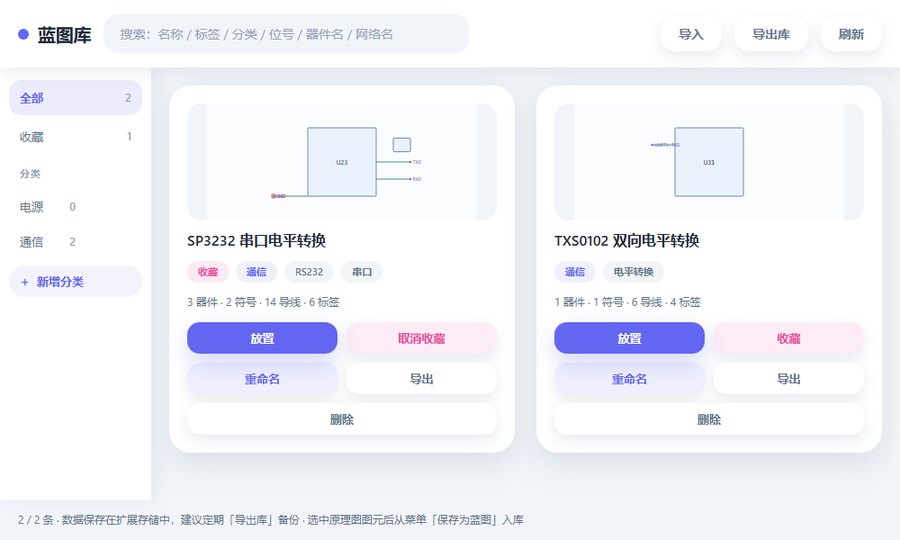
- 搜索:顶部搜索框,支持名称、标签、分类、位号、器件名、网络名(空格分词,全部命中才显示)
- 分类:左侧「+ 新增分类」建分类,把卡片拖到分类上就归进去了;拖到「全部」清空分类,拖到「收藏」加入收藏;分类上悬浮出现 ✎ 可以改名
- 排序:卡片之间拖动可以调整顺序,分类之间也能拖动排序
- 重命名 / 删除:每张卡片上直接操作
- 备份:点右上「导出库」会下载一个 JSON 文件;换电脑或重装后点「导入」把它读回来即可(支持一次选多个文件)
云备份(可选,推荐)
蓝图库默认存在本机 EDA 里,换电脑就没了。可以一键备份到网盘:
- 蓝图库右上角点 云备份
- 弹窗里按三步照做:
- ① 生成应用密码 —— 点「直接打开该页面」会跳到坚果云的第三方应用管理,添加一个应用密码(不是登录密码)
- ② 填账号和密码 —— 账号是坚果云登录邮箱,密码粘贴刚生成的应用密码
- ③ 测试连接 → 立即备份(第一次会自动创建远程目录)
- 想省事可以勾上 保存蓝图后自动备份(改动后 3 秒自动上传)
换电脑时:装好插件 → 打开云备份 → 填同样的信息 → 从云端恢复(重复的蓝图会让你选覆盖还是跳过)。
也支持任意 WebDAV 网盘(Nextcloud、群晖、alist 等),把服务商切到「自定义」填地址即可。
需要给本扩展开「外部交互」权限(设置 → 扩展 → 原理图蓝图),否则云备份会连接失败。
账号和应用密码保存在这台电脑的扩展存储里(明文),公用电脑用完建议点弹窗里的「清除凭据」。
和官方「复用模块」有什么不一样?该用哪个?
| 原理图蓝图(本插件) | 复用模块(EDA 自带) | |
|---|---|---|
| 适合的对象 | 芯片外围、几颗元件的小片段 | 成块的功能电路 |
| 贴出来是什么 | 普通器件 + 导线,随手就能改 | 一个子图 / 层级符号,改内部要进模块工程 |
| 会不会改变工程结构 | 不会,不生成子页、不建模块工程 | 会在工程里生成子页 / 模块 |
| 带 PCB 布局 | 不带 | 带 |
| 数据在哪 | 插件自己的库,可导出成 JSON 备份、发给同事 | 在 EDA 的库里 |
一句话选择建议:
- 要连 PCB 布局一起复用 → 用复用模块
- 只是几十个元件以内的小外围、想贴上去就能改 → 用蓝图更快
权限说明(重要)
本扩展的云备份功能需要 EDA 的 「外部交互」权限(因为它要直接向你的网盘发请求)。
- 安装或首次使用云备份时,EDA 会提示需要该权限,允许即可
- 也可以在 设置 → 扩展 里找到「原理图蓝图」,手动打开「允许外部交互」
- 不开这个权限不影响保存 / 放置 / 搜索等本地功能,只是云备份会失败
扩展不会读取你的项目文件、不会上传任何内容到我们自己以外的服务器——云备份只发往你自己填写的网盘地址。
常见问题
Q:贴上去位号会和自己板子上的冲突吗? A:不会。插件会扫描当前图页已用的位号,自动顺延(比如你原来有 U1,蓝图里的 U1 会变成 U2)。
Q:网络名会被改掉吗? A:不会,原样保留。所以 GND、VCC、TX/RX 这类网络会自动接上同名网络。反过来说,如果你贴得离已有电路很近,也可能会连到一起——建议先贴到空白处再拖过去。
Q:蓝图里的器件在新工程里找不到怎么办? A:插件用立创编号去重新查找器件(不是存死的内部 ID),所以换工程、换电脑都能用。如果某个器件已下架,放置时会明确提示是哪一颗。
Q:支持哪些内容? A:器件、导线、总线、网络标签、网络端口、GND/电源等网络标志、文本都支持。
Q:图形(矩形、圆、箭头)能存吗? A:暂不支持,遇到时会跳过并提示,不影响其它内容。
Q:能存多少蓝图?
A:扩展存储实测可写到 48 MB(不是浏览器那种 5 MB 上限)。一条普通蓝图约 2080 KB(含源码与预览图),
按 20 MB 算大致能放 300~1000 条。不过库越大,每次保存/云备份越慢,建议控制在 2030 MB 以内,
不常用的用「导出库」归档。
Q:数据存在哪?会不会丢? A:存在 EDA 的扩展存储里。建议养成习惯:每隔一段时间点一次「导出库」备份,换机器时用「导入」恢复。
Q:会修改我的原理图吗? A:只做你要求的事:保存时只读取选中内容;放置时只添加新图元。不会改动已有电路。
小贴士
- 保存前先把视图缩放到「正好能看见这块电路」,自动截图会更清楚(截图超出视野时会自动退回矢量缩略图)
- 常用的小外围建议归到分类里,配合「只看收藏」用起来最快
- 蓝图名称 + 标签都填上,搜索命中率最高
反馈
遇到问题、有功能建议,或者想让我加某个常用片段类型:
- 蓝图库面板右上角点 反馈问题,或
- 直接访问:https://gitee.com/membereeee/lichuang-schematic-blueprint/issues
提交时最好带上:EDA 版本、蓝图名称、复现步骤(能截图更好)。
版本
当前版本 1.0.0。更新记录见 CHANGELOG.md。
更新记录
1.0.0
第一个正式版。跨工程放置已经能稳定走「写源码」路径,并在目标工程里自动准备器件。
本次重点
- 网络标志按网络名匹配同族符号:目标工程里没有
VCC/Ground-GND时,按网络名去找Power-5V/Ground-GND这类同族符号;建好后改写Global Net Name属性, 网络名保持为5V(而不是符号默认的+5V) - 解析缓存按工程隔离:换工程自动清空,避免把工程 A 的工程库 uuid 拿去工程 B 创建
- 重建路径逐条进度:
正在创建图元 3/17… - 其余见下方 0.7.7 的三条修复(跨窗口同步、放置请求带内容、标志被贴成芯片)
修复:另一个工程窗口保存后,本窗口的蓝图库看不到
现象:在工程 1 保存蓝图,工程 2 的蓝图库面板不刷新;点「刷新」也没用,只有重开工程才能看到。
原因(两个窗口分别执行代码实测确认):
- EDA 的扩展存储在每个窗口各有一份缓存:窗口 A 写入后,窗口 B 读取返回
null, 所以面板的「刷新」重读的仍是本窗口那份旧缓存 - 重开工程会重新激活扩展,于是又能读到(这就是为什么重开有效)
修复:
- 保存后通过
BroadcastChannel把整份库广播出去(实测两个 EDA 窗口之间可达), 对方收到后更新内存、静默写回自己的存储、并立即刷新面板 - 面板打开 / 点「刷新」时向其它窗口要一份最新库
- 额外用
localStorage做镜像兜底(同源共享、读取不会命中缓存), 即使 BroadcastChannel 在该环境不可用,打开面板也能拿到最新数据 loadLibrary()比较存储 / 镜像 / 内存三份的updatedAt,取最新的那份,避免旧数据覆盖新数据- 放置请求直接带上蓝图内容:面板发起放置时把整条蓝图写进请求,主进程不再依赖自己那份库, 修掉「在另一个工程点放置 → 弹『找不到要放置的蓝图』」(面板里有、主进程读不到)
修复:网络标志被贴成芯片(TXS0102DCUR)
现象:跨工程放置一段带 GND/5V 标志的电路,结果里多出两个 TXS0102DCUR 符号、位号 U?,
位置正好在原图的电源标志处。
原因:resolveLibRef() 在工程库里按名字找不到「Ground-GND / VCC」时,会退回模糊搜索的第一条。
目标工程库里第一条恰好是 TXS0102DCUR,于是把标志当成这颗芯片创建。
修复:工程库搜索只接受完全同名(和系统库搜索保持一致);立创编号解析也要求器件名对得上,
否则一律返回“解析失败”,走兜底通用符号(网络标志 5V 使用通用符号重建)。
验证(同一份用户蓝图,沙箱复现 A/B):
| 结果 | |
|---|---|
| 修复前 | 13 个 part + 5 个 netflag(3 个标志变成 C53434 TXS0102DCUR,位号 U?) |
| 修复后 | 10 个 part + 8 个 netflag(5×GND + 3×5V),无多余器件 |
0.7.5
修复(主线):跨工程放置也走源码
根因(沙箱逐项排查,全部以截图验收):
- 只改
attrs.DeviceName(换 uuid 或置 null)、只改ticket,器件仍然是 20×20 红叉占位框 - 真正起作用的是源码里的两条属性:
ATTR Device必须指向目标工程库里的器件副本 uuidATTR Symbol必须指向目标工程库里的符号 uuid- 只换其中一条仍然红叉;两条都换、并把
attrs.DeviceName置 null 后才正常渲染
lib_Device.copy()把系统库器件复制到工程库,4 种参数组合全部失败(Error: [object Object]), 所以「导入」改用:原生sch_PrimitiveComponent.create()放置一次 → 读回它生成的 Device/Symbol → 按自己记录的精确 id 删除
实现:
- 新增
src/eda/project-lib.ts:ensureDeviceTargets()负责把块里的器件导入目标工程库并取回引用 - 新增
src/core/source-lines.retargetComponents():纯函数改写 Device / Symbol / DeviceName(含单测) src/eda/replay.ts:跨工程分支先准备器件再注入源码;任一器件准备失败就整体回退到逐图元重建- 校验加严:器件包围盒正好 20×20 视为占位框(渲染失败)→ 回滚源码
实测:
- 单个模块(ML307R):包围盒 141×561,与源工程完全一致
- 整块(2 器件 + 1 电源标志 + 20 条导线,91 行源码):17 个图元,约 5.1 s,
导线网络
GND / TX2 / TX_232 / RX_232 / UART1_TXD…全部保留
顺带修掉:器件名解析改为只接受完全同名。之前模糊搜索会把电源标志 VCC 匹配成一颗
220uF 电容,贴出来是错的符号;现在解析不到就走兜底通用符号(网络标志 5V 使用通用符号重建)。
性能与反馈
- 跨工程放置从「几秒」降到「零点几秒」
- 器件解析、原生导入、临时图元删除都并行执行(4 路),一次读源码批量取回引用
- 去掉固定 sleep:先立即读一次,没就绪再按 80 ms 轮询
- 同一工程内结果缓存,重复放置的准备阶段约 20 ms
- 实测单器件整次放置 1.97 s → 0.31 s(同环境;窗口在后台时浏览器会节流计时器,前台只会更快)
- 放置进度提示:点完画布后,提示小窗不再立刻消失,而是变成进度窗
(
正在准备器件 2/5…/正在写入源码…/正在校验…),期间「取消」按钮禁用 - 带网络标志的蓝图也能走源码:按坐标把标志从源码块里剔除,只对标志走重建 (保留 netflag 语义),器件和导线仍然整块写入
已知限制:
- 网络标志的
partId如果是pid…前缀(工程内 GND 标志常见,本页 50 个标志共用pid8a0e77bacb214e),无法按名字导入目标工程库 → 整块回退重建(与 0.7.4 行为一致) - 回退重建时,目标工程没有同名符号的网络标志会降级为通用符号(已知限制,见交接文档第 7 节)
0.7.4
修复
- 跨工程放置出现「粉色叉」+ 控制台报「元件属性有误 / $1undefined」
原因:源码里的器件引用是工程内器件 uuid(
partId+DeviceName.uuid),目标工程没有这个 uuid, 符号解析不出来,只剩位号和导线。 现在按工程名判断:同工程才走写源码;跨工程自动改走「逐图元重建」(用立创编号重新查器件)。 - 源码放置的校验加严:每个根图元都必须可见,且器件必须能读到库引用;任一不满足就回滚源码 + 回退重建。
说明
- 跨工程目前用重建路径:器件/导线/网络标签正常,网络标志(GND/电源)在目标工程没有同名符号时会降级为通用符号
- 后续计划:跨工程时把源码里的器件引用改写成目标工程可用的器件(需要先在沙箱工程里验证 EDA 的解析规则)
0.7.3
优化
- 侧边栏分类名改为单行显示(超长省略号 + hover 显示全名),不再出现「串口电/路」这种折行
- 分类上的 ✎ / × 改为 hover 才出现并绝对定位,不再挤占文字宽度;hover 时计数淡出避免重叠
实测:扩展存储容量
- 连续写入 6 / 8 / 10 / 12 / 16 / 24 / 32 / 48 MB 字符串全部成功(48 MB 约 70 ms), 说明扩展存储是磁盘/配置型的,不是 localStorage 那种 5 MB 上限
- 单条蓝图体积参考:17 个图元 ≈ 19.5 KB(其中源码块 14.1 KB);再加画布预览约 +30~50 KB
0.7.2
修复(重要)
- 源码方式放置时导线丢失(用户实测:只出现器件,没有导线)
原因:原理图选区里导线给的是线段(LINE)id,不是源码里
WIRE容器 id, 采集按选区 id 取源码行时整条导线都取不到。现在先按源码里的lineGroup/parentId把选区 id 反查成根图元再抽取(新增expandSelectionIds(),含单测)
实测
- 17 个图元的块:源码块从 36 行变成 91 行(14 条 WIRE + 20 条 LINE 都在)
- 放置后导线数 151 → 165(+14),新导线 id 全部出现在源码里
- 网络名完整保留:GND / TX2 / UART1_TXD / TX_232 / RX_232 / RX2(7 个 NET 属性)
0.7.1
修复
- 云备份的远程目录创建失败:坚果云的
MKCOL要求路径以/结尾,不带结尾斜杠会返回 409 (表现就是「新建子目录后测试连接/上传仍失败」) - 导入与云端恢复时校验源码块:行格式、版本号、包围盒任一不合法就丢弃该块, 放置时自动回退到逐图元重建,不会因为一个坏文件把整条链路带坏
数据链路核对
导入导出与云备份都是整体 JSON.stringify,源码块自动包含、无需额外处理:
| 链路 | 是否带源码块 |
|---|---|
| 扩展存储(保存/加载) | ✅ |
| 导出库 / 导出单条 | ✅ |
| 导入(单条 / 整库 / 多文件) | ✅(并做校验) |
| 云备份上传 / 云端恢复 | ✅ |
实测:上传 1930 B(含源码块的蓝图)→ 下载 → 源码块 4 行原样回来(首行逐字一致)。
体积
- 17 图元的蓝图:源码块约 14 KB,整条蓝图 19.5 KB(不含源码块时 5.4 KB)
- 库超过 3 MB 会提示「导出备份并清理不常用蓝图」
0.7.0
重大变更:放置改为「直接写文档源码」
按 easyeda-api-skill 维护者的建议(issue #33), 蓝图现在同时保存选区对应的源码行,放置时改 id / 平移坐标后一次性写回目标图页源码:
- 采集:
sys_FileManager.getDocumentSource()读整页源码,按精确 id 抽出 COMPONENT / WIRE / LINE / ATTR / TEXT - 放置:新 id(与文档现有 id 去重)、按点击位置平移、位号顺延后
setDocumentSource()写回 - 校验与回滚:写入后逐个查新图元是否存在,一个都没有就把源码回滚并退回「逐图元重建」
- 旧蓝图(没有源码块)继续走原来的重建路径,完全兼容
实测
- 17 个图元的小块:采集到 36 行源码,放置后 API 读回 3 个器件(位号 U23→U35、C21→C50),无失败
- 源码格式:
{type,ticket,id}||{params}|一行一个图元;导线 = WIRE 容器 + LINE 子图元(lineGroup); 属性用parentId;源码 Y 轴与 API 相反
说明
- 源码方式目前只覆盖器件 / 导线 / 网络标签 / 文本;矩形、圆、POLY 等含
hashed字段的图元暂不平移 - 跨工程时器件仍按库解析(源码里的
partId+DeviceName)
0.6.5
维护
- 升级
@jlceda/pro-api-types0.4.29 → 0.4.30(无新增 API,主要是文档修正: 旋转角度方向说明改为「逆时针为正」等) - 核实:当前 EDA 4.1.97 未暴露任何剪贴板类 API(
sch_EditControl/pnl_EditControl均为 undefined), 原理图仍无复制 / 粘贴 / 剪切接口,本项目继续使用「读取图元 → 重建」的方式
0.6.4
修复
extension.json的bugs字段改成官方要求的 URI 字符串(原先写成了对象,上传校验报「bugs 内容错误」)
文档
- 详情页新增「权限说明」:云备份需要 EDA 的「外部交互」权限,并说明扩展不会读取项目文件、不会上传到第三方服务器
0.6.3
修复
- 云备份「测试连接」误报 409:坚果云对「父目录不存在」的 GET 返回 409(不是 404),
原先用 GET 文件判断连通性会误判。现在改用
PROPFIND探测目录,目录不存在时自动创建并回报成功 - PUT 偶尔抛
Failed to fetch但实际已写入(坚果云对空响应体的怪癖):上传失败时会回读校验一次, 内容对得上就算成功;历史快照的同类报错直接忽略
验证
- 用真实坚果云账号跑通端到端:测试连接 → 上传(633 B)→ 下载 → 内容比对,全部通过
- 实测
DELETE同样会抛Failed to fetch但实际生效(本项目不依赖 DELETE)
0.6.2
优化
- 云备份设置改成三步引导:页内直接给出「生成应用密码 → 填写 → 测试」的步骤, 并有「直接打开该页面」按钮跳到坚果云的第三方应用管理
- 新增「清除凭据」按钮(清除本机保存的云端地址、账号与应用密码)
说明
- 坚果云对 WebDAV 类第三方应用只提供「应用密码」授权方式,没有面向客户端的 OAuth 网页授权; 插件没有后端,无法安全托管 OAuth 密钥,因此沿用官方的应用密码方式
0.6.1
新增
- 反馈入口:蓝图库右上角「反馈问题」与页脚链接,点击直接打开 Gitee 仓库的 Issues 页面
extension.json补充homepage与bugs地址
0.6.0
新增
- 云备份(WebDAV):支持坚果云与任意 WebDAV 网盘
- 测试连接 / 立即备份 / 从云端恢复
- 可选「保存蓝图后自动备份」(改动后 3 秒防抖上传)
- 云端同时保存
blueprints-latest.json与带时间戳的历史快照
- 全新图标
说明
- 云备份走 EDA 的网络请求接口(实测不受跨域限制),账号与应用密码保存在本机扩展存储
- 坚果云需要使用「应用密码」,不是登录密码
0.5.2
修复
- 首次引导的「知道了」点击无效:代码整理时误删了一整段事件绑定,导致引导关闭、 卡片上的「放置 / 收藏 / 重命名 / 导出 / 删除」、保存条的「保存 / 取消」、导出兜底弹窗按钮全部失效,已全部补回
- 放置带 GND / 电源标志的蓝图时,会误弹「库器件不可用」(这类符号有专用兜底,不该参与预检)
优化
- 保存条在窄窗口下按钮不再换行
- 操作说明补充 4 张界面截图
0.5.1
新增
- 新手引导:首次打开蓝图库自动弹出三步说明(保存 / 放置 / 管理),之后可在空状态里重看
- 空状态引导:库为空时给出操作路径和一键「再看一次新手引导」;筛选无结果时可一键清除筛选
- 分类重命名:鼠标移到左侧分类上点 ✎ 即可改名,支持合并到已有分类(该分类下的蓝图会一起改)
修复
- 放置提示小窗被直接关掉(右上角 X)时,挂起的放置请求会残留,导致下次点画布意外贴图
- 待保存草稿没有过期时间,很久以后打开面板会突然弹出保存条(现为 15 分钟过期)
优化
- 清理了本地文件相关的无用常量与代码(数据只存扩展存储)
0.5.0
首个正式版本。
功能
- 保存蓝图:框选原理图内容 → 菜单「保存为蓝图」,可填名称、标签、分类;名称必填
- 放置蓝图:蓝图库面板点「放置」→ 画布点左键确定位置;自动顺延位号、重写 uniqueId、保留网络名
- 蓝图库面板:左侧分类栏(全部 / 收藏 / 自定义分类)、缩略图、搜索、重命名、删除
- 分类与收藏:支持新建分类、把卡片拖到分类归类、分类之间拖动排序、卡片之间拖动排序
- 缩略图:优先保存真实画布截图(自动裁切),失败时退回矢量轮廓图(器件轮廓 + 位号 + 网络名)
- 导入导出:整库导出为 JSON(浏览器下载,失败时弹出可复制的文本);导入支持一次选多个文件,自动识别单个蓝图或整库
- 放置提示:放置时弹出独立小提示条,可选择取消
适配与验证
- 适配嘉立创 EDA 专业版 4.x(实测 4.1.97)
- 器件通过立创编号解析,跨工程、跨账号可用
- 已验证:器件 / 导线 / 总线 / 网络标签 / 网络端口 / 网络标志 / 文本 的采集与重建
- 已验证:横放 / 竖放 GND 等网络标志的方向还原
- 已验证:含零长度段、折返毛刺的导线可正常重建
已知限制
- 不支持矩形、圆、圆弧、多边形、贝塞尔曲线、图片、表格等图形
- 不携带 PCB 布局(需要带布局请使用 EDA 官方的「复用模块」)
- 网络标志自带的网络名文字位置会回到符号默认位置(手动拖过的文字位置不保留)
- 数据保存在扩展存储中,备份依赖「导出库」

类型
关键词
扩展信息
| 版本 | v1.0.0 |
| 发布者 | emberdd |
| 发布时间 | 2026-11-27 11:22:44 |
| 名称 | schematic-blueprint |
| UUID | 8f3c1d7a4b2e49d6a15c8e0f7b3d29ac |
| 适用EDA版本: | >=4.0.0 |
| 报告 | 报告滥用 |
评论