



英达森斯iCoil Studio线圈助手
英达森斯iCoil Studio线圈助手
eda_zvrnvjtl7iCoil 线圈生成器|用户说明
V1.0.1 · Induxense 英达森斯
关于 iCoil 线圈生成器
本插件由英达森斯半导体(Induxense)开发。在嘉立创 EDA 中设置参数,即可生成电感式编码器的发射线圈(Tx)和接收线圈(Rx),并将走线与过孔直接放置到当前 PCB。
需要设计其他线圈拓扑,或评估气隙、偏心对线圈性能的影响?iCoil Studio 支持参数化线圈设计、电磁参数评估和机械容差仿真,可导出 Gerber 和 PCB 文件。
申请体验 iCoil Studio → · 查看编码器芯片与参考设计 iCoil 飞书反馈表
1. 功能概览
| 功能 | 可以完成什么 |
|---|---|
| Tx 发射线圈 | 生成圆形发射线圈,设置尺寸、每层匝数、线宽、线距、所在层和层B交错偏移 |
| Rx 接收线圈 | 独立设置与生成 1~4 组接收线圈,支持 I/Q 两相、A/B/C 三相;I/Q 与三相均可选两匝 |
| 屏蔽层 | 生成单层或双层扇形屏蔽,按需添加地线环 |
| 转子 | 生成齿轮转子或铜皮转子,设置极对数、尺寸和所在层 |
| 配置管理 | 记住参数,通过 JSON 文本保存、分享和载入配置 |
长度单位为 mm,角度单位为 度(°),占空比单位为 %。功能区可折叠,每组线圈可单独操作。鼠标滚轮只用于滚动页面,不调整数值框中的参数;数值可直接输入或用键盘方向键调整。
2. 安装与打开
- 在嘉立创 EDA 专业版的扩展管理中导入 inductive-encoder-coils_v1.0.1.eext,并启用插件。
- 打开需要绘制的 PCB 文档。
- 点击顶栏 “英达森斯iCoil Studio线圈生成插件 → 打开参数面板...”。
本插件在 PCB 编辑环境中使用。弹出窗口可点击标题栏的最小化按钮收起,需要时恢复窗口继续编辑;最小化期间可继续操作 PCB。
申请个人令牌并连接
- 点击插件顶部的 “申请个人令牌”,在英达森斯官网填写邮箱、计划用途和选填的姓名、公司,并完成邮箱验证。
- 提交申请,等待管理员审核;审核通过后,个人令牌将自动发送到申请邮箱。
- 回到插件,在 ①通用设置上方 粘贴令牌,点击 “连接服务”。
- 按钮旁显示绿色 “● 已连接” 后即可生成。
插件需要联网,首次使用请在 EDA 扩展管理器中开启“外部交互”权限。每个用户使用自己的令牌;令牌有效期为 30 天,具体到期时间见邮件。重新申请审核通过并发送新令牌后,原令牌失效;提交申请不会影响原令牌。
首次连接成功后自动记住令牌,下次打开自动联网核验;已保存令牌时,输入框留空即可点击“连接服务”重新核验,生成操作也会自动读取已保存令牌,无需反复粘贴;可点击顶部“清除令牌”删除已保存凭据。临时网络异常时保留令牌并自动重试,过期或失效时需填写新的有效令牌。令牌不会随参数 JSON 导出。线圈参数会发送到计算服务,当前 PCB 文件不会整体上传。
3. 快速开始
- 在 ①通用设置 中确认原点、板层数、Rx 组数和线宽;需要更改当前 PCB 层数时,点击 “应用到当前 PCB”。
- 展开 ②TX,设置尺寸和所在层,点击 “生成 TX”。
- 展开各个 ③RX 组,设置内外半径、极对数和相位制式,分别点击 “生成RX1”、“生成RX2” 等按钮。
- 按需在 ④屏蔽层、⑤转子 中设置参数并生成。
- 在 PCB 中查看结果;需要复用参数时,在 ⑥配置 中点击 “记住当前” 或 “生成 JSON”。
生成时,PCB 上方显示 “正在生成,请勿执行其他操作”,请等待完成;结束后提示 “已生成”。配置区最下方的 “最近操作” 仅保留最后一次操作的时间、名称与结果。有错误或警示时,配置区会自动展开,请到插件最下方查看具体提示。
RX 线宽必须大于 0 mm。如果提示负值或零,请在 ①通用设置 → RX 线宽 中填写实际设计线宽,再生成或保存配置。
生成后请自行在嘉立创 EDA 中运行 DRC(设计规则检查),检查并处理结果;插件生成成功不代表 DRC 已通过。 请使用“导线(带网络)”完成电气检查;“线条(快速验证)”只用于查看几何外形。
4. 通用设置
通用设置影响各组线圈。先设置板层数,再检查各功能区的层位选择。
| 参数 | 怎么设置 |
|---|---|
| 原点 X / Y | 输入整个图形的中心坐标;默认 (0, 0) 对应 PCB 原点 |
| 角向步长 angleStepDeg | 设置曲线精细程度,范围 0.1°~5.625°,默认 2°;数值越小,曲线越细致,生成时间也可能更长 |
| 端子方位角 terminalAngleDeg | 设置端子的目标朝向;0° 为 +X 方向,逆时针为正 |
| RX 组数 | 选择 1~4 组;不同组可分别设置尺寸、极对数和网络 |
| 调试:I+Q / 只画 Q | 正常使用保持 I+Q;仅查看 Q 相时选择“只画 Q” |
| 板层数 | 选择 2、4、6 或 8 层;点击“应用到当前 PCB”会修改当前板层数 |
| 落板形式 | “导线(带网络)”生成参与网络与 DRC 的走线;“线条(快速验证)”用于查看几何外形 |
| RX 线宽 width | 所有 Rx 组共用的线宽,默认 0.1 mm;按 PCB 工艺和设计尺寸设置 |
| RX 过孔类型 | 按板厂支持的工艺选择“通孔”或“盲埋孔” |
| 通孔孔径 / 盘径 | 选择通孔时设置;盘径应大于孔径 |
| 盲埋孔孔径 / 盘径 | 选择盲埋孔时设置;盘径应大于孔径 |
| 盲埋孔规则名(只读) | 按各组层A、层B自动匹配设计规则;不同组分别显示,生成时可能创建缺少的层对规则 |
5. Tx 发射线圈
Tx 用于生成 圆形发射线圈。
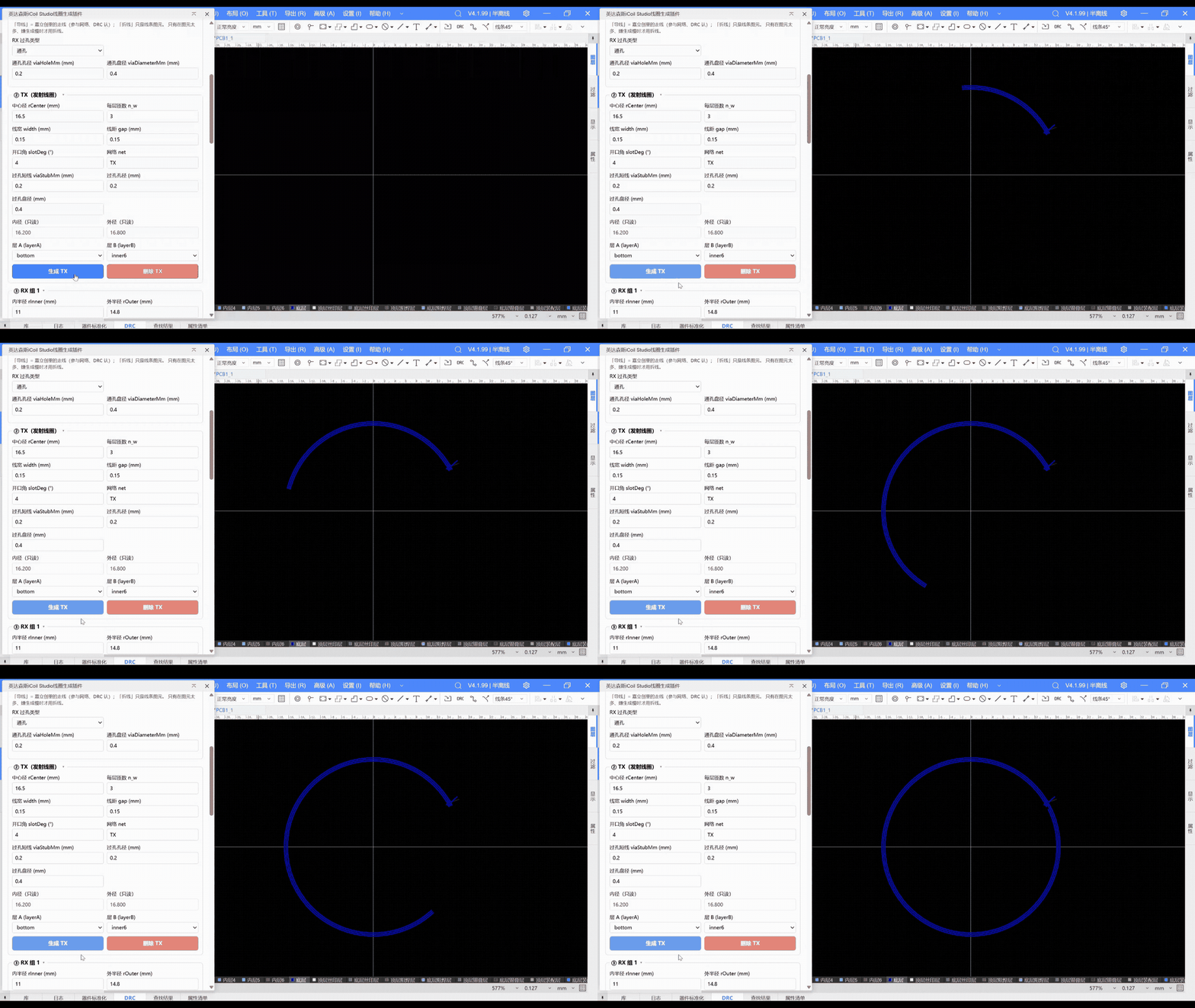
操作步骤: 设置中心半径与每层匝数 → 设置线宽、线距和开口角 → 选择层A / 层B 与网络 → 查看只读尺寸 → 点击 “生成 TX”。
| 参数 | 怎么设置 |
|---|---|
| 中心径 rCenter | 按中心半径输入,单位 mm;调整整体大小 |
| 每层匝数 n_w | 输入每层的匝数,至少 1 匝 |
| 线宽 width | 设置走线宽度,默认 0.15 mm |
| 线距 gap | 设置相邻走线间距,默认 0.15 mm |
| 开口角 slotDeg | 设置预留开口的角度,默认 12°;方向由通用设置中的端子方位角决定 |
| 过孔短线 viaStubMm | 设置过孔位置的局部预留长度;无特殊要求时保持默认 0.6 mm |
| 过孔孔径 / 盘径 | 设置 Tx 的过孔尺寸,盘径大于孔径 |
| 层B交错偏移 | 设置层B相对层A向内偏移的距离。默认 0 为不交错;允许范围为 0~(线宽+线距)÷2。例如线宽和线距均为 0.15 mm 时,最大偏移为 0.15 mm |
| 内径 / 外径(只读) | 随参数自动更新,用于查看径向范围;数值按半径口径显示 |
| 层A / 层B | 选择线圈使用的两个不同铜层 |
| 网络 net | 填写 Tx 网络名称,默认 TX |
需要修改已有 Tx 时,先点击 “删除 TX”,调整参数后再生成,避免图形重叠。
两根引线在俯视上重合:TX 的两根引出线(层A 与层B)从开口处汇成一条线引出,俯视只看到一条,剖面看是上下两层。接线时切到对应的铜层分别接到该层的引线上;不要在这两根引线之间补过孔或飞线短接,那等于把整个绕组短路。
层B交错偏移:层A保持不动,层B整体向圆心偏移;层A / 层B以所选铜层为准。交错后最内匝会额外向内占用所设偏移量,请检查与中心区、Rx 的间距。该选项可用于比较不同排列的电气表现,实际效果需结合板材叠层和打板测量确认。若提示“服务未确认 TX 交错偏移”,请联系管理员更新计算服务后重试。
6. Rx 接收线圈
每组 Rx 可独立设置。公共线宽和过孔尺寸在 ①通用设置 中修改。
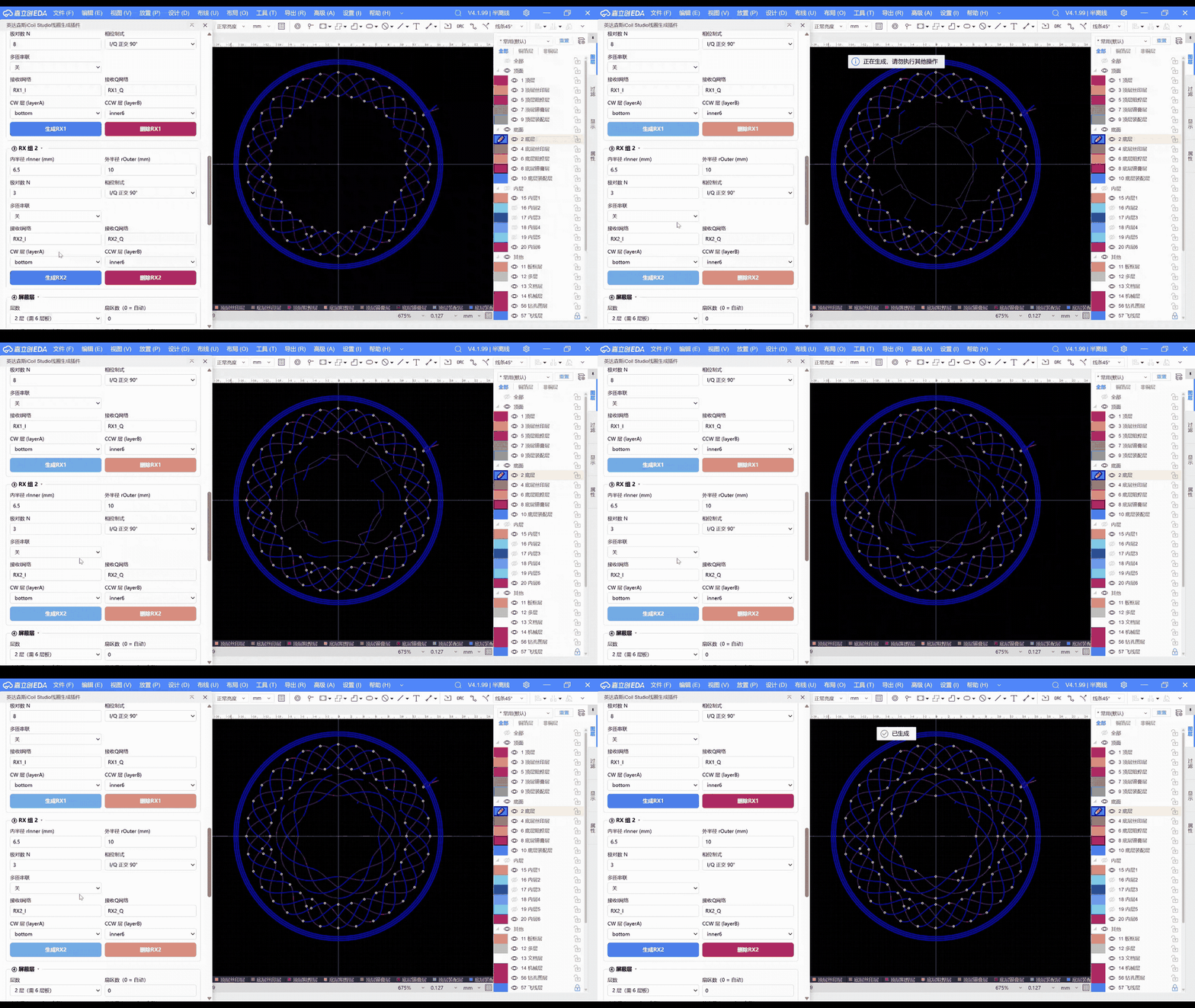
操作步骤: 选择组数 → 设置该组内外半径与极对数 → 选择相位制式和匝数 → 填写网络并确认层位 → 点击该组 “生成RXn”。
| 参数 | 怎么设置 |
|---|---|
| 内半径 rInner / 外半径 rOuter | 设置接收线圈的环形范围,满足外半径 > 内半径 > 0 |
| 极对数 N | 设置每圈的电周期数;I/Q 至少为 1,三相至少为 2,均填写整数 |
| 相位制式 | 根据方案选择“I/Q 正交 90°”或“三相 120°” |
| 多匝串联 | “关”为单匝;I/Q 与三相都可选择“2 匝”。三相两匝对环带宽度要求更高,间距不足时会在“最近操作”里给出实际边距与补救方法 |
| 接收 I / Q 网络 | I/Q 模式下分别填写两相网络名,例如 RX1_I、RX1_Q |
| 接收 A / B / C 网络 | 三相模式下分别填写三相网络名 |
| 层A / 层B | 选择该组使用的两个不同铜层;板层数改变后重新确认 |
不同组可设置不同尺寸与极对数,网络名称应便于区分。再次点击同一组的 “生成RXn” 会更新该组图形;点击 “删除RXn” 删除对应组。
7. 屏蔽层
可以选择生成1~2层屏蔽。
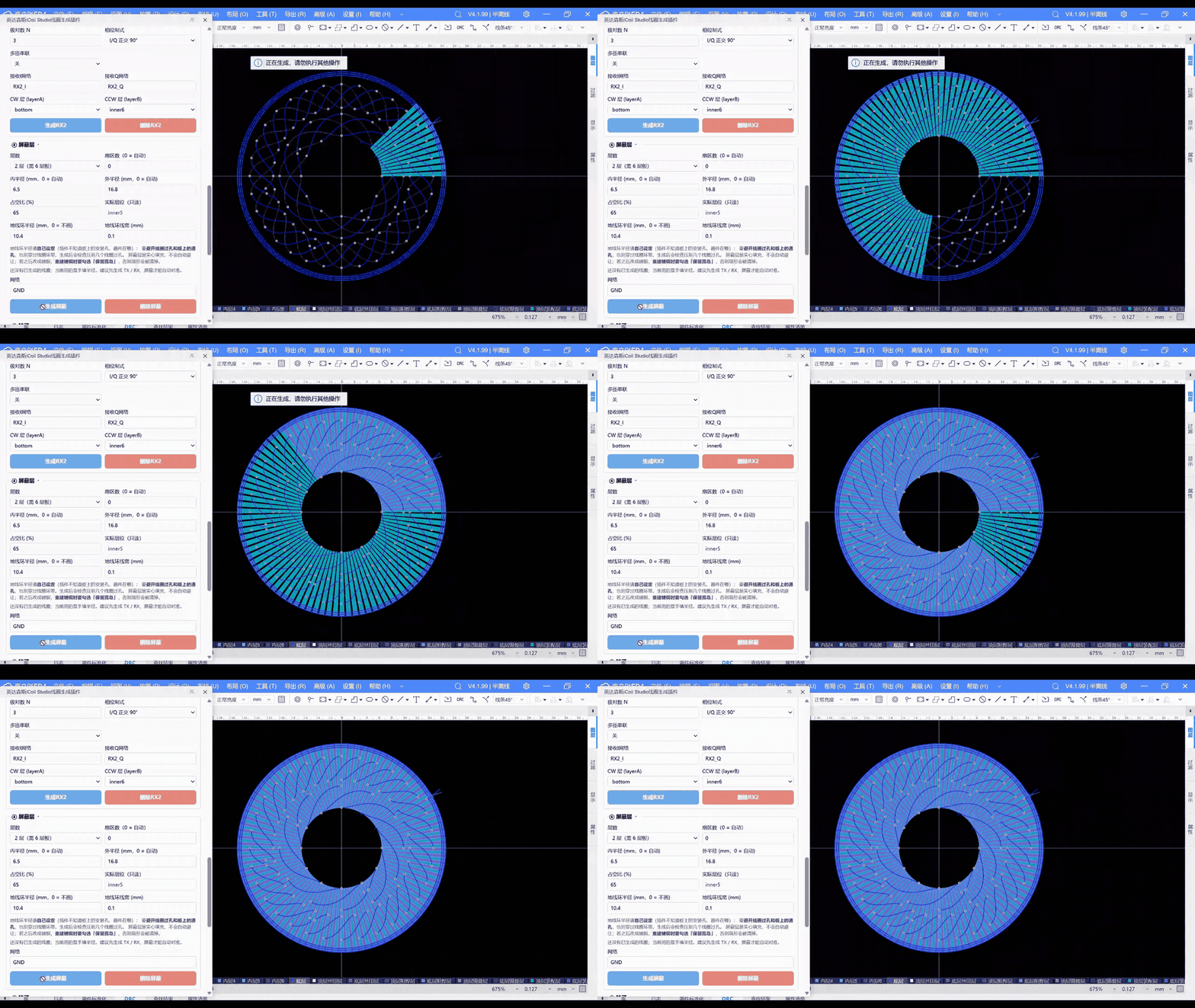
操作步骤: 先生成 Tx 或 Rx → 选择屏蔽层数 → 设置扇区数、范围与占空比 → 按需设置地线环 → 点击 “生成屏蔽”。
| 参数 | 怎么设置 |
|---|---|
| 层数 | 选择 1 层或 2 层;单层可选择当前板上的铜层;双层需要 4 层板及以上 |
| 扇区数 | 填 0 自动计算;指定扇区数量时输入正整数,并留意面板提示 |
| 内半径 / 外半径 | 填 0 按已生成线圈自动计算;也可手动填写所需范围 |
| 占空比 | 设置屏蔽铜的覆盖比例,范围 50%~95%,默认 65% |
| 屏蔽层 1 / 屏蔽层 2 | 分别选择铜层,两层不能重复;默认避开线圈层,选择同层时会显示冲突提示 |
| 地线环半径 | 填 0 不生成地线环;需要时填写半径,并避开已有器件、孔位和线圈区域 |
| 地线环线宽 | 设置地线环宽度,默认 0.1 mm |
| 网络 | 填写屏蔽网络名称,默认 GND |
屏蔽默认避开线圈层;也允许选择线圈所在层,但可能重叠或短路,生成后须检查间隙与 DRC。
修改屏蔽参数后,先点击 “删除屏蔽”,再生成新图形。使用自动半径前,需先生成至少一组线圈。完成后检查屏蔽区域与已有孔位、走线的间隙。
8. 转子
支持齿轮式和铺铜式两种转子生成。
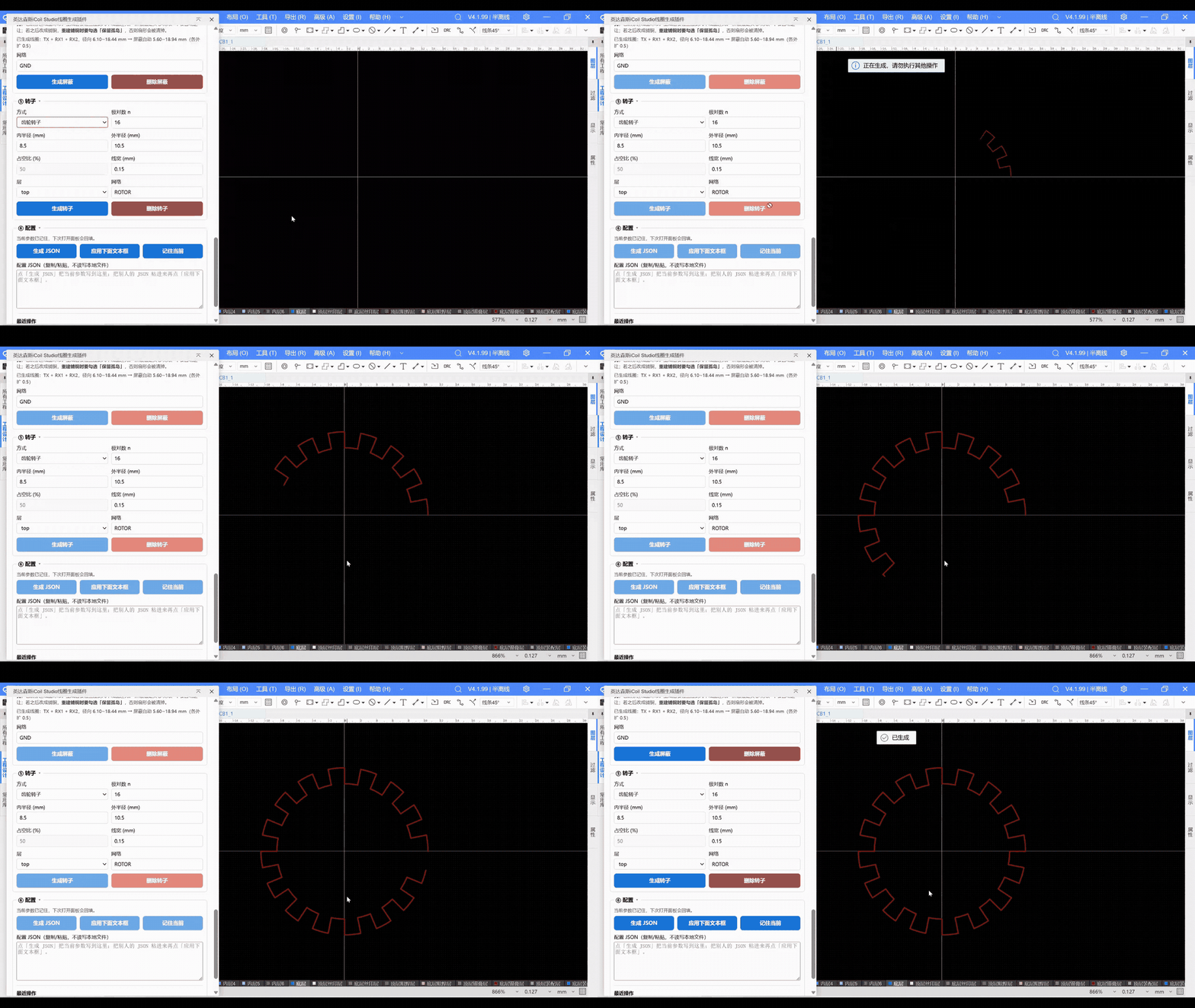
操作步骤: 选择转子方式 → 设置极对数与内外半径 → 设置线宽或占空比 → 选择层和网络 → 点击 “生成转子”。
| 参数 | 怎么设置 |
|---|---|
| 方式 | “齿轮转子”生成走线型图形;“铜皮转子”生成扇形铜区域 |
| 极对数 n | 设置转子周期数,填写正整数,并与目标接收方案匹配 |
| 内半径 / 外半径 | 设置转子尺寸,外半径应大于内半径 |
| 占空比 | 铜皮转子可设置该值,默认 50% |
| 线宽 | 齿轮转子可设置该值,默认 0.15 mm |
| 层 | 选择生成转子的铜层 |
| 网络 | 设置网络名称,默认 ROTOR |
修改转子前点击 “删除转子”,再按新参数生成。
9. 生成、修改与删除
| 对象 | 修改已有结果 | 删除操作 |
|---|---|---|
| Tx | 先删除,再修改参数并生成 | “删除 TX”删除最近一次生成的 Tx;重复点击可继续删除此前批次 |
| 每组 Rx | 修改该组参数后直接重新生成 | 点击对应组的“删除RXn” |
| 屏蔽层 | 先删除,再按新参数生成 | 点击“删除屏蔽” |
| 转子 | 先删除,再按新参数生成 | 点击“删除转子” |
修改参数本身不会自动改变 PCB,需要点击生成按钮。删除未完成时会保留残留记录,处理提示原因后可再次点击删除。删除 Rx 前请确认该组范围;同一网络、同一环带内后加的手画走线也可能受影响。
10. 配置保存与复用
在 ⑥配置 中操作:
-
连接服务:首次填写个人令牌并核验;已保存令牌时可留空重连,只有清除或令牌失效后才需重新填写有效令牌。
-
记住当前:保存面板参数,下次打开时回填。成功生成后也会自动记住参数。
-
生成 JSON:把当前参数写入文本框,复制并自行保存,即可备份或分享。
-
应用下面文本框:粘贴本插件导出的完整 JSON,点击按钮回填参数;检查参数后,再点击需要的生成按钮。
-
最近操作:查看最后一次操作结果;下一次操作会替换上一条。
配置保存的是参数,不包含已经绘制的 PCB 图形。板图仍需在嘉立创 EDA 中保存。
11. 常见问题
服务连接失败怎么办?
确认网络可用、个人令牌有效,并在 EDA 扩展管理器中开启“外部交互”。令牌过期或遗失时,点击顶部“申请个人令牌”重新提交申请,审核通过后查收新令牌邮件。请勿把令牌附在截图或分享给他人。
断网还能生成吗?
生成和应用配置 JSON 需要连接服务。网络失败会停止本次生成;可以继续保存参数、导出 JSON 和删除已有图形。
改了参数,图形为什么没有变化?
参数修改不会自动重画。Rx 点击对应组的生成按钮即可更新;Tx、屏蔽和转子按第 9 节先删除再生成。
屏蔽按钮不可用,或者提示缺少范围怎么办?
确认板层数满足要求,检查屏蔽层位与冲突提示。使用自动半径时先生成 Tx 或 Rx;也可手动输入有效内外半径。
三相能不能使用两匝?
可以。选择“三相 120°”,将“多匝串联”设置为“2 匝”,即可生成三相两级联线圈。请为线圈预留足够的环带宽度,留意间距警告,并在 EDA 中自行运行 DRC。
参数校验或间隙检查没有通过怎么办?
根据“最近操作”中的字段提示修改参数,确认外半径大于内半径、层位有效、盘径大于孔径。间距不足时,可调整线圈尺寸、线宽或匝数后重新生成,并完成 PCB 设计规则检查。
生成后在哪里查看图形?
在当前 PCB 中查看通用设置指定的原点附近,并确认相关铜层可见。可缩放到图形范围,再切换对应铜层查看。
导入配置没有成功怎么办?
使用本插件“生成 JSON”得到的完整文本,确认复制内容没有缺失,按提示修正后重新应用。导入成功后仍需手动点击生成按钮。
如何反馈问题?
点击插件顶部的 “问题反馈”,或直接打开 iCoil 飞书反馈表。
请附上插件版本、EDA 版本、操作步骤和报错原文;有需要时可附已遮盖敏感信息的截图。请勿提交个人令牌或完整 PCB 文件。
更新记录
V1.0.1
- 优化令牌连接稳定性,减少重复输入与连接操作。
- 新增 Rx 三相两级联功能。
- 新增 TX 上下层交错排列,可设置层B向内偏移。
V1.0.0 · 首次发布
- 支持生成电感式编码器的圆形 Tx 发射线圈和 1~4 组 Rx 接收线圈。
- 支持 Rx I/Q 两相、A/B/C 三相配置,以及线宽、层位和过孔参数设置。
- 支持扇形屏蔽层、齿轮转子和铜皮转子的生成与删除。
- 支持记住参数、导出和载入 JSON 配置,显示最近一次操作结果。
- 支持通过英达森斯官网申请个人令牌,审核通过后联网使用。
- 插件顶部提供问题反馈入口,未连接服务时也能打开。
详细操作与参数说明请参阅 用户说明。

类型
关键词
扩展信息
| 版本 | v1.0.1 |
| 发布者 | Induxense |
| 发布时间 | 2026-11-27 13:35:36 |
| 名称 | inductive-encoder-coils |
| UUID | fe70ee6dcac449d3abf1734877e6e4e2 |
| 适用EDA版本: | ^3.2.0 |
| 报告 | 报告滥用 |
评论